เวิร์กสเปซส่วนบุคคลของคุณเป็นองค์กรที่สมบูรณ์อยู่แล้ว มีทีมที่ระบบจัดการให้ โปรเจกต์ที่ระบบจัดการให้ และกระเป๋าเงิน สิ่งที่มันไม่มีคือคนอื่น เมื่อคุณต้องการเพื่อนร่วมงาน การใช้จ่ายร่วมกัน และงบประมาณแยกตามงาน คุณจึงสร้างองค์กรจริง ซึ่งหมายถึงสามชั้น แต่ละชั้นมีหน้าที่ของตัวเอง
| ชั้น | มีไว้เพื่อ |
|---|---|
| องค์กร | ขอบเขตของการแยกส่วน สมาชิก การเรียกเก็บเงิน และนโยบายอยู่ที่นี่ และไม่มีอะไรข้ามไปยังอีกองค์กรหนึ่ง |
| ทีม | ผู้เป็นเจ้าของโปรเจกต์ การเป็นสมาชิกทีมคือที่มาและเป็นเงื่อนไขจำเป็นของการออกคีย์ — แต่ไม่ให้สิทธิ์เข้าถึงด้วยตัวมันเอง |
| โปรเจกต์ | สิ่งที่ใช้จ่ายจริง มันถือกระเป๋าเงิน คีย์ ผลิตภัณฑ์ที่กำหนดไว้ และการใช้งาน |
ก่อนเริ่ม#
คุณต้องลงชื่อเข้าใช้อยู่ ผู้ที่ลงชื่อเข้าใช้แล้วทุกคนสร้างองค์กรได้ และคุณจะได้เป็น Owner ขององค์กรนั้น
1. สร้างองค์กร#
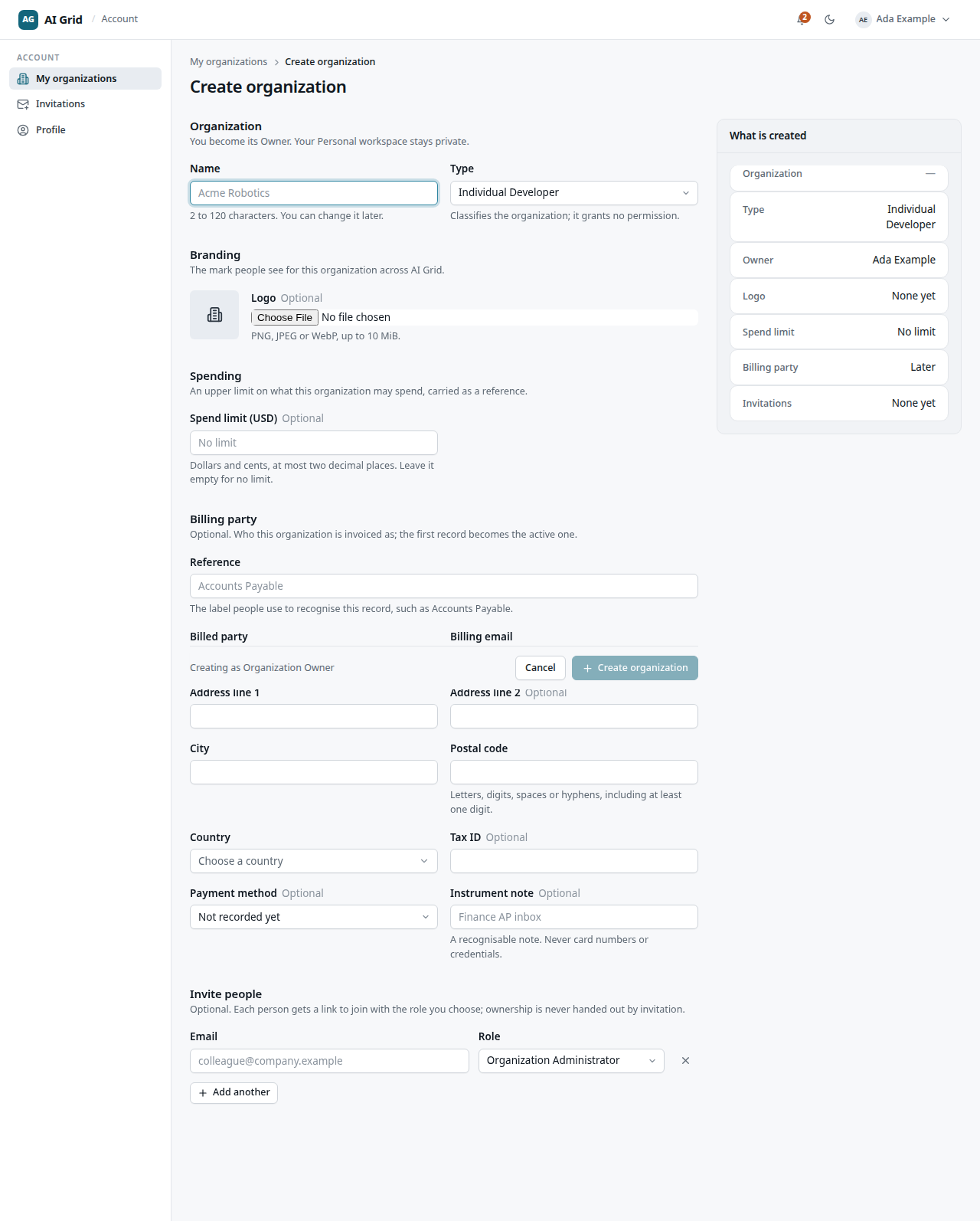
เปิด My organizations → Create organization แล้วกรอกแต่ละส่วน:
- Organization — ชื่อและประเภท
- Branding — โลโก้ (ตัวเลือก)
- Spending limit — เพดานระดับองค์กรเป็น USD (ตัวเลือก)
- Billing party — ผู้รับผิดชอบค่าใช้จ่าย
- Invitations — แถวอีเมลและบทบาท (ตัวเลือก) หากคุณรู้อยู่แล้วว่าใครจะเข้าร่วม
คุณจะได้เป็น Organization Owner หากขั้นตอนย่อยล้มเหลว — โลโก้ ระเบียนการเรียกเก็บเงิน หรือคำเชิญ — แบนเนอร์ในหน้า Overview ให้คุณลองใหม่ได้โดยไม่ต้องกรอกทั้งฟอร์มซ้ำ
2. สร้างทีม#
เปิด Teams → New team คุณจะได้เป็น Team Owner ของทีมนั้น
ทีมหนึ่งมีเจ้าของเพียงคนเดียวเสมอ การเลื่อนขั้นสมาชิกคือการโอนความเป็นเจ้าของ และลดเจ้าของเดิมลงเป็นสมาชิก ทีมบรรจุคน และไม่มีทีมซ้อนทีม
3. สร้างโปรเจกต์#
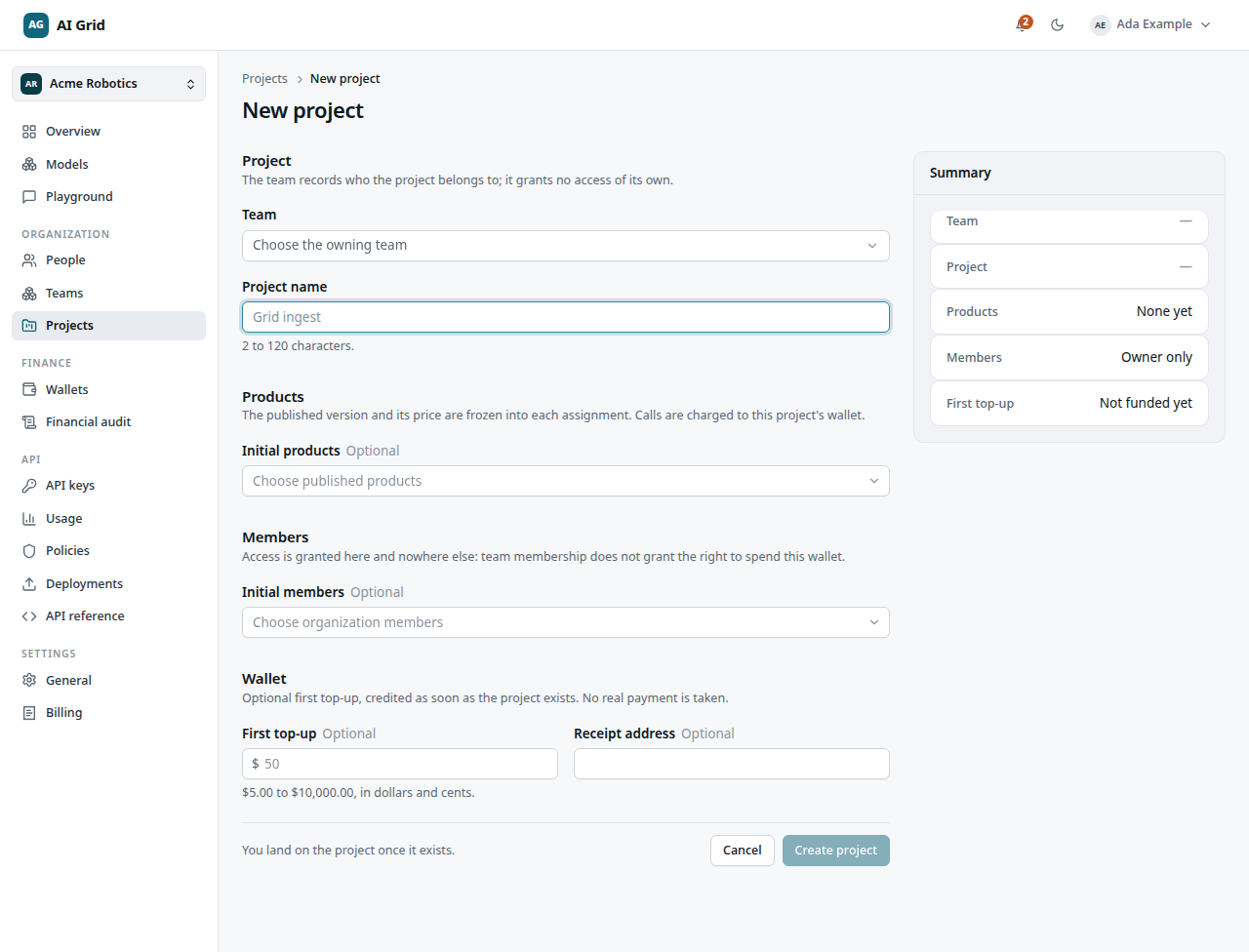
เปิด Projects → New project แบบฟอร์มมีห้าส่วน:
- Team — ทีมเจ้าของ โปรเจกต์เป็นของทีมเดียวเท่านั้น
- Project name
- Products — การกำหนดผลิตภัณฑ์เริ่มต้น แต่ละรายการยอมรับที่ราคาซึ่งตรึงไว้
- Members — บุคคลที่จะเพิ่ม พร้อมบทบาทในโปรเจกต์
- Wallet — การเติมเงินครั้งแรก (ตัวเลือก) เลือกระเบียน Bill to; หากยังไม่มี ให้เพิ่มใน Settings → Billing ก่อน การเติมเงินเครดิตเป็นเงินทดสอบ ไม่มีการชำระเงินจริง
summary card สรุปทุกตัวเลือกไว้ให้ คลิก Create project
ตรวจว่าสำเร็จแล้ว#
Organization → Projects จะแสดงโปรเจกต์พร้อม Team, Owner, Wallet และ Status กระเป๋าเงินจะอ่านว่า Never funded จนกว่าการเติมเงินครั้งแรกจะเข้า
หากยังไม่สำเร็จ#
| สิ่งที่คุณเห็น | ความหมาย |
|---|---|
| ไม่มีปุ่ม New project | การสร้างต้องเป็นเจ้าของทีมหรือผู้ดูแลองค์กร |
| ส่วน Wallet ใช้ไม่ได้ | คุณเติมเงินไม่ได้ — นั่นเป็นสิทธิ์ของ Owner เท่านั้น ให้สร้างโปรเจกต์แล้วให้ Owner เติมเงินให้ |
| ไม่มีระเบียน Bill to ให้เลือก | เพิ่มระเบียนใน Settings → Billing ก่อน แล้วกลับมาใหม่ |
| สถานะ NoAccess | เซิร์ฟเวอร์ปฏิเสธ การที่ UI เปิดหน้าให้ได้ไม่ได้แปลว่าบทบาทของคุณผ่าน |
ถัดไป#
- ให้โมเดลแก่โปรเจกต์ — ตอนนี้โปรเจกต์ยังเรียกอะไรไม่ได้เลย
- เชิญทีมของคุณ — ผู้คน และ grant ที่สำคัญจริง
- โปรเจกต์ — ระเบียนฉบับเต็ม หกแท็บ และกระเป๋าเงินของมัน