กระบวนการเหล่านี้ร้อยหน้าต่าง ๆ ของคู่มือเข้าเป็นงานที่สมบูรณ์ สำหรับผู้ดูแลที่ต้องการเห็นภาพรวมของงานในพริบตา แต่ละขั้นตอนลิงก์ไปยังหน้าที่อธิบายรายละเอียดไว้
หากคุณกำลังทำสิ่งเหล่านี้เป็นครั้งแรก ฉบับทีละขั้นตอนอยู่ใน เริ่มต้นใช้งาน — ซึ่งตั้งสมมติฐานน้อยกว่าและตรวจสอบให้มากกว่า
1. ตั้งค่าองค์กรใหม่แบบครบวงจร#
เป้าหมาย: องค์กรที่มีเงินในกระเป๋า ซึ่งสมาชิกเรียกใช้งานแบบเสียเงินได้เป็นครั้งแรก
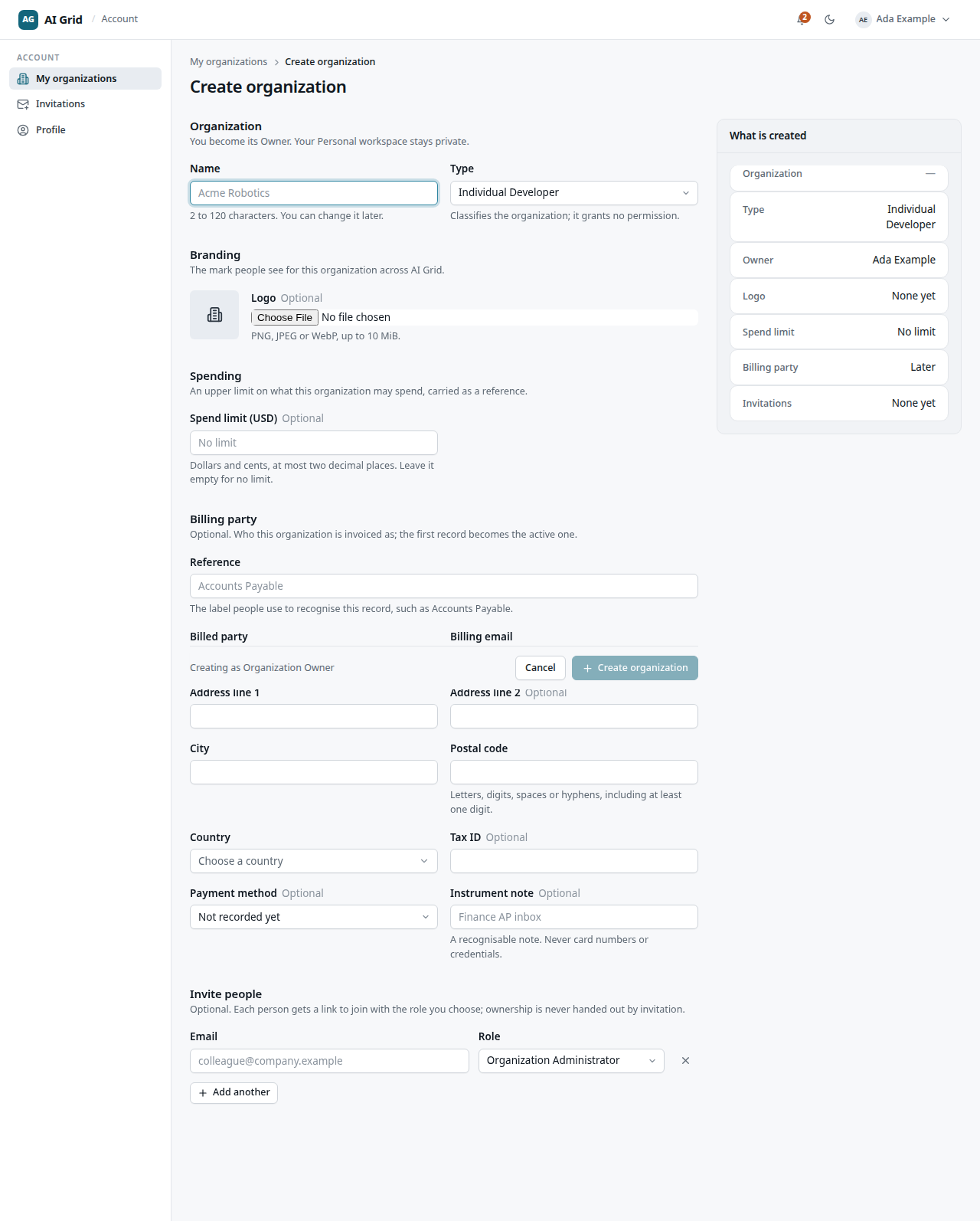
- สร้างองค์กร เปิด My organizations → Create organization แล้วกรอกแต่ละส่วน — องค์กร แบรนด์ วงเงินการใช้จ่าย ผู้รับผิดชอบค่าใช้จ่าย และแถวคำเชิญที่เป็นตัวเลือก คุณจะได้เป็น Organization Owner; ขั้นตอนย่อยที่ล้มเหลว (โลโก้ การเรียกเก็บเงิน คำเชิญ) ลองใหม่ได้จากแบนเนอร์ในหน้า Overview ดู บัญชีและเวิร์กสเปซ
- เชิญผู้คน จาก People → Invite people เพิ่มแถวอีเมล + บทบาท แล้วส่ง คัดลอกลิงก์คำเชิญแต่ละรายการแล้วส่งให้บุคคลนั้น ดู ผู้คนและคำเชิญ
- สร้างทีม Teams → New team; คุณจะเป็น Team Owner ของทีมนั้น ดู ทีม
- สร้างและเติมเงินให้โปรเจกต์ Projects → New project: เลือกทีมเจ้าของ ตั้งชื่อ กำหนดผลิตภัณฑ์เริ่มต้น (ราคาถูกตรึงไว้) เพิ่มสมาชิก และเติมเงินเข้ากระเป๋าเงินได้ตามต้องการ จากนั้นเติมเงินผ่าน Finance → Wallets → Add funds เลือกระเบียนการเรียกเก็บเงิน แล้วยืนยันด้วย Add $X การเติมเงินเครดิตเป็นเงินทดสอบ ไม่มีการชำระเงินจริง ดู โปรเจกต์ และ กระเป๋าเงินและการตรวจสอบ
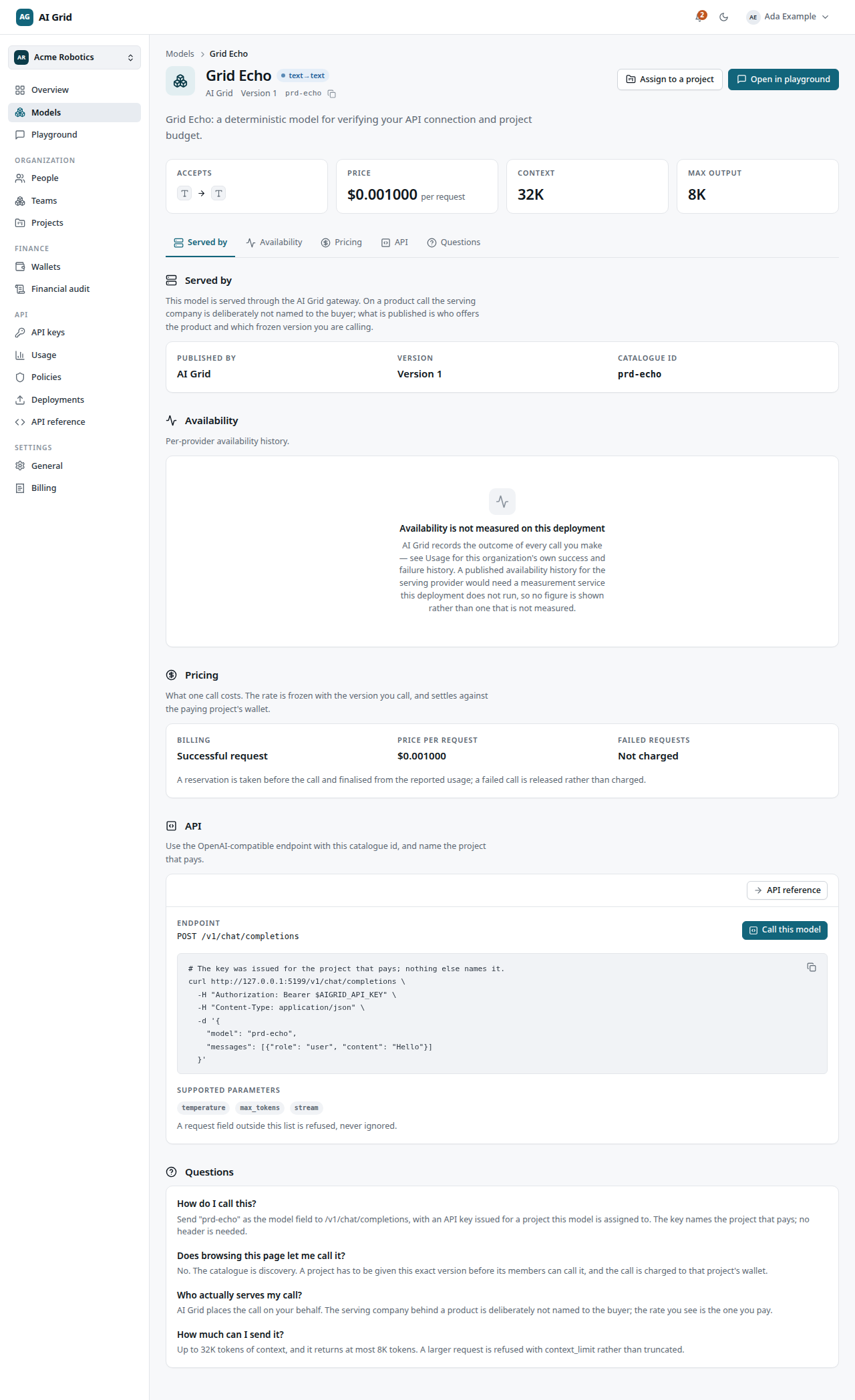
- กำหนดผลิตภัณฑ์ ในแคตตาล็อก เปิดโมเดลแล้วคลิก Assign to a project → Accept rate and assign เพื่อตรึง version และราคาที่แน่นอน ดู การเลือกดูแคตตาล็อกโมเดล
- เรียกใช้งานครั้งแรก จะสร้างคีย์ API ที่ผูกกับโปรเจกต์แล้วเรียก
POST /v1/chat/completionsหรือจะใช้ Playground โดยเลือกโปรเจกต์ไว้ก็ได้ ดู คีย์ API และ Playground การเรียกนั้นจะปรากฏใน การใช้งานและบันทึกการเรียก
2. พานักพัฒนาคนใหม่เข้าโปรเจกต์ที่มีอยู่#
เป้าหมาย: เพื่อนร่วมงานเรียกใช้ได้เฉพาะโปรเจกต์หนึ่งโปรเจกต์ ไม่มีอย่างอื่น
- เชิญเขา People → Invite people คัดลอกลิงก์แล้วส่งให้; เขาตอบรับขณะลงชื่อเข้าใช้อยู่ ดู ผู้คนและคำเชิญ
- เพิ่มเขาเข้าทีมเจ้าของ ในแท็บ Members ของทีม ใช้ Add member — เขาจะเข้าร่วมเป็น Team Member การเป็นสมาชิกทีมเพียงอย่างเดียวไม่ให้สิทธิ์ในโปรเจกต์ แต่เป็นหนึ่งในสามการตรวจสอบที่การออกคีย์จะยืนยันซ้ำ ดู ทีม
- ให้สิทธิ์โปรเจกต์อย่างชัดเจน ในแท็บ Members ของโปรเจกต์ ใช้ Add member พร้อมเหตุผลที่บันทึกไว้ แล้วให้ Project Consumer (หรือ Project Owner) ดู โปรเจกต์
- ออกคีย์ เขาเปิด API keys → Create key เลือกโปรเจกต์นี้ แล้วคัดลอก secret ซึ่งแสดงเพียงครั้งเดียว ดู คีย์ API
- เรียกใช้ครั้งแรกและตรวจการใช้งาน เขาเรียก
POST /v1/chat/completions; การเรียกจะปรากฏใต้ prefix ของคีย์เขาใน การใช้งานและบันทึกการเรียก และค่าใช้จ่ายจะตัดบัญชีจากกระเป๋าเงินของโปรเจกต์ (กระเป๋าเงินและการตรวจสอบ)
3. ให้โปรเจกต์เข้าถึงโมเดล#
เป้าหมาย: โปรเจกต์หนึ่งเรียกโมเดลได้หนึ่ง version ที่แน่นอน ตามอัตราที่เผยแพร่ไว้
- ค้นหาโมเดล ในแคตตาล็อก — การค้นหา แท็บตามรูปแบบสื่อ และ facet ช่วยจำกัดรายการ; ป้าย N projects แสดงการกำหนดที่มีอยู่ ดู การเลือกดูแคตตาล็อกโมเดล
- กำหนด version ที่แน่นอน จะคลิก Assign to a project ในหน้ารายละเอียดโมเดลแล้วยืนยัน Accept rate and assign หรือใช้แท็บ Products ของโปรเจกต์ → Assign product ก็ได้ version และราคาจะถูกตรึงสำหรับโปรเจกต์นั้น ดู โปรเจกต์
- ตรวจว่าเรียกใช้ได้ แท็บ Products ของโปรเจกต์แสดง Callable; เมื่อใช้คีย์ที่ผูกกับโปรเจกต์
GET /v1/modelsจะแสดงโมเดลนั้น การลองใน Playground สั้น ๆ โดยเลือกโปรเจกต์ไว้ก็ใช้ได้เช่นกัน ก่อนหน้านั้นการเรียกจะได้คำตอบ403 product_not_assigned— ดู การแก้ไขปัญหา
4. ควบคุมการใช้จ่าย#
เป้าหมาย: เพดานค่าใช้จ่ายเป็นชั้น ๆ ว่าองค์กรและแต่ละคีย์ใช้ได้เท่าใด พร้อมร่องรอยการตรวจสอบไว้ยืนยัน
- เติมเงินอย่างตั้งใจ โปรเจกต์ใช้จ่ายได้เท่าที่กระเป๋าเงินมี โปรเจกต์ที่ไม่มีเงินจะถูกปฏิเสธด้วย
402เติมเงินจาก Finance → Wallets หรือแท็บ Wallet ของโปรเจกต์ ดู กระเป๋าเงินและการตรวจสอบ - จำกัดคีย์เดี่ยว ขณะสร้างคีย์ ตั้ง Spending limit พร้อมรอบรีเซ็ต lifetime / daily / weekly / monthly — เป็นเพดานเพิ่มเติมบนงบของโปรเจกต์ ดู คีย์ API
- จำกัดองค์กรหรือโปรเจกต์ Policies → New policy ตั้งเพดาน USD รายวัน/รายเดือน จำนวน output token สูงสุด รายการผลิตภัณฑ์ที่อนุญาต และ guardrail ด้านเนื้อหา นโยบายที่ใช้บังคับและเปิดใช้งานอยู่ทั้งหมดจะตัดกัน — ทำได้เพียงจำกัดการเข้าถึงให้แคบลง ดู นโยบายการใช้จ่ายและเนื้อหา และตั้ง Spend limit (USD) ระดับองค์กรในการตั้งค่าเพิ่มได้ (บัญชีและเวิร์กสเปซ)
- เฝ้าดู Usage แสดง Reserved / Charged / Released ของแต่ละการเรียก; การเรียกที่ถูกบล็อกปรากฏในบันทึกการปฏิเสธ; Financial audit ให้ภาพรวมทั้งองค์กรของการเติมเงิน การใช้จ่าย และยอดสุทธิ ดู การใช้งานและบันทึกการเรียก และ กระเป๋าเงินและการตรวจสอบ
5. สร้าง รัน และเปิดให้เรียกผลิตภัณฑ์แซนด์บ็อกซ์#
เป้าหมาย: flow ส่วนตัวที่เรียกจากโค้ดได้ผ่าน endpoint เดียว
- สร้างผลิตภัณฑ์ ในแท็บ Sandbox ของโปรเจกต์ ใช้ New sandbox product: ชื่อ คำอธิบาย และสัญญา input/output โปรเจกต์ต้องมีผลิตภัณฑ์ที่กำหนดไว้แล้ว — ดู การเลือกดูแคตตาล็อกโมเดล และ โปรเจกต์ ดู ผลิตภัณฑ์แซนด์บ็อกซ์
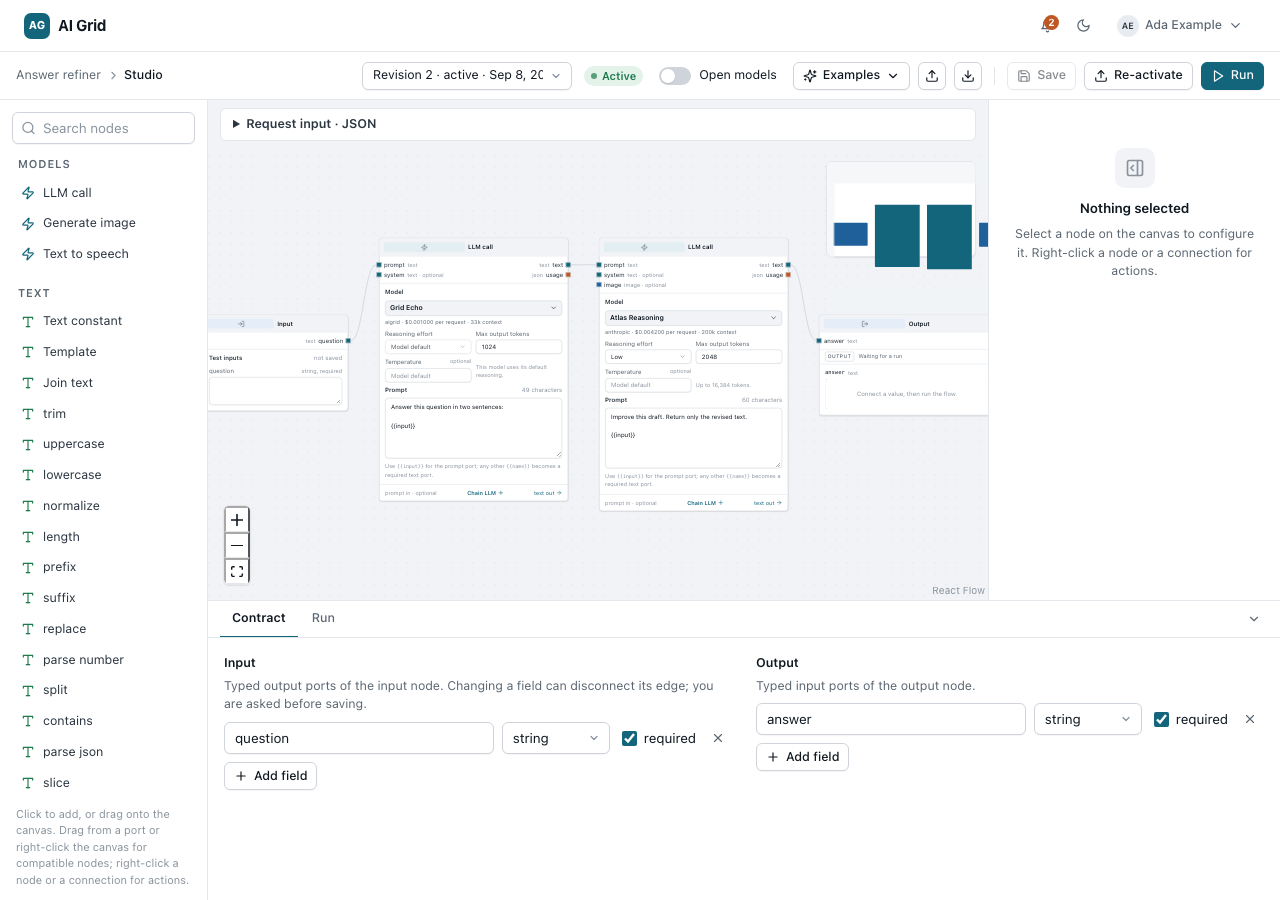
- ประกอบใน studio ลาก node จากพาเลตต์ (การเรียกผลิตภัณฑ์ เทมเพลต branch expression) เชื่อมสายเป็นกราฟ แล้วดูแท็บ Contract และ Run กราฟถูกตรวจสอบ: port ตามชนิด การเชื่อมสายแบบไม่มีวงวน และเฉพาะผลิตภัณฑ์ที่กำหนดไว้เท่านั้น
- บันทึก revision Save revision (Ctrl/Cmd+S) เก็บ snapshot ที่แก้ไขไม่ได้
- เปิดใช้งาน Activate → Save and activate? ทำให้ revision นั้นเป็นตัวที่รันจริง การเปิดใช้งานตรวจสอบซ้ำ และหากล้มเหลว revision เดิมยังคงทำงานอยู่ มีเพียง revision ที่ใช้งานอยู่เท่านั้นที่ตอบการเรียกผ่าน endpoint
- รันและเรียกใช้ ทดสอบจากแท็บ Run ใน studio แล้วคัดลอก Invoke URL จากส่วน Endpoints ของระเบียน แล้วเรียกด้วยคีย์ API ที่ผูกกับโปรเจกต์ ดู คีย์ API
- เปิด MCP ตามต้องการ ในส่วน Access ของระเบียน เปิดสวิตช์ MCP interface แล้วส่ง MCP URL ให้ MCP client ที่ถือคีย์ของโปรเจกต์นี้ ค่าเริ่มต้นคือปิดอยู่