เปิด Organization → Projects (ในเวิร์กสเปซส่วนบุคคล: Workspace → Projects) โปรเจกต์เป็นหน่วยที่เป็นเจ้าของโมเดล คีย์ การใช้งาน และกระเป๋าเงิน
รายการโปรเจกต์#
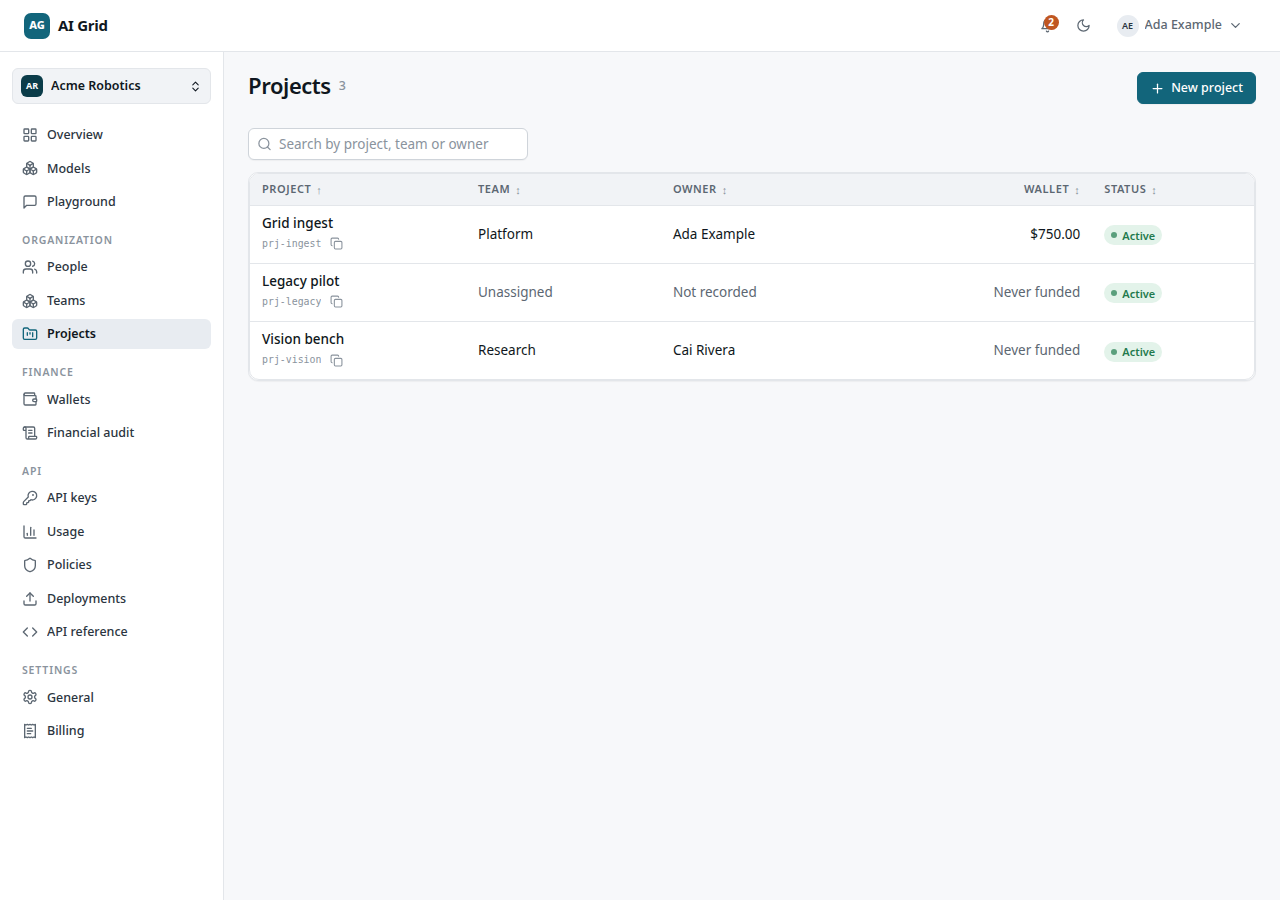
ตารางแสดง Project, Team, Owner, Wallet (Never funded จนกว่าจะเติมเงินครั้งแรก) และ Status คำสั่ง New project ในส่วนหัวจะแสดงเมื่อเซิร์ฟเวอร์อนุญาตให้สร้าง เช่น เจ้าของทีมและผู้ดูแลองค์กร หากสร้างไม่ได้ สถานะว่างจะอธิบายว่า A team owner or an organization administrator creates the first project.
สร้างโปรเจกต์#
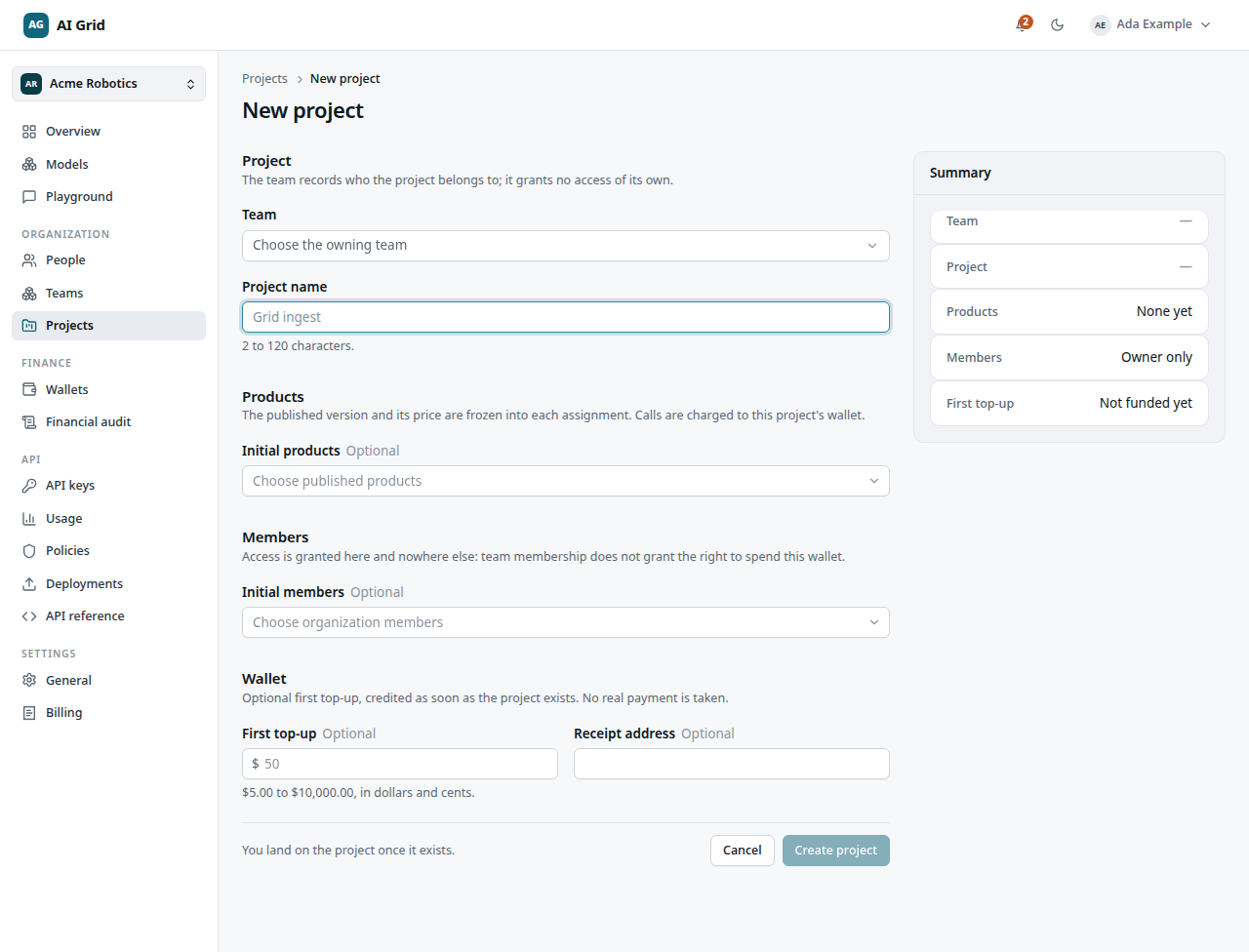
เปิด Organization → Projects → New project แบบฟอร์มมี:
- Team — ทีมเจ้าของ
- Project name
- Products — การกำหนดผลิตภัณฑ์เริ่มต้น แต่ละรายการยอมรับที่ราคาซึ่งตรึงไว้ (Owner/Administrator)
- Members — บุคคลที่จะเพิ่มพร้อมสิทธิ์ของโปรเจกต์ (Owner/Administrator)
- Wallet — การเติมเงินครั้งแรกที่เป็นตัวเลือก ใช้ได้เมื่อคุณเติมเงินได้ เลือกระเบียน Bill to; หากยังไม่มี ให้เพิ่มใน Settings → Billing ก่อน แบบฟอร์มนี้ไม่ถาม receipt address การเติมเงินจะเครดิตเป็น test funds เมื่อสร้างโปรเจกต์ โดยไม่มีการชำระเงินจริง
summary card สรุปตัวเลือกทั้งหมด คลิก Create project
ระเบียนโปรเจกต์#
เปิด Organization → Projects → แถวของโปรเจกต์ ส่วนหัวมี Open playground (เปิด Playground โดยเลือกโปรเจกต์นี้ไว้) และ Edit name พร้อมเมนูที่มี Unassign from team (มีคำเตือน) และ Remove project (danger zone — ยังคงเก็บกระเป๋าเงินและประวัติไว้) มีหกแท็บ:
Products#
ผลิตภัณฑ์ทุกตัวที่โปรเจกต์เรียกใช้ได้ พร้อม Product, Version vN, Price และ Status (Callable / Not callable) ใช้ Assign product เพื่อเพิ่ม แผงจะตรึง version และราคาที่คุณยอมรับ สมาชิกของโปรเจกต์เรียกใช้ได้ตามราคาที่เผยแพร่จากกระเป๋าเงินของโปรเจกต์ Unassign ในแถวจะลบออก การเรียกใหม่ถูกปฏิเสธทันที
ในเวิร์กสเปซส่วนบุคคลไม่มีขั้นตอน assignment ทุกสิ่งที่เผยแพร่เรียกใช้ได้จาก managed project
Members#
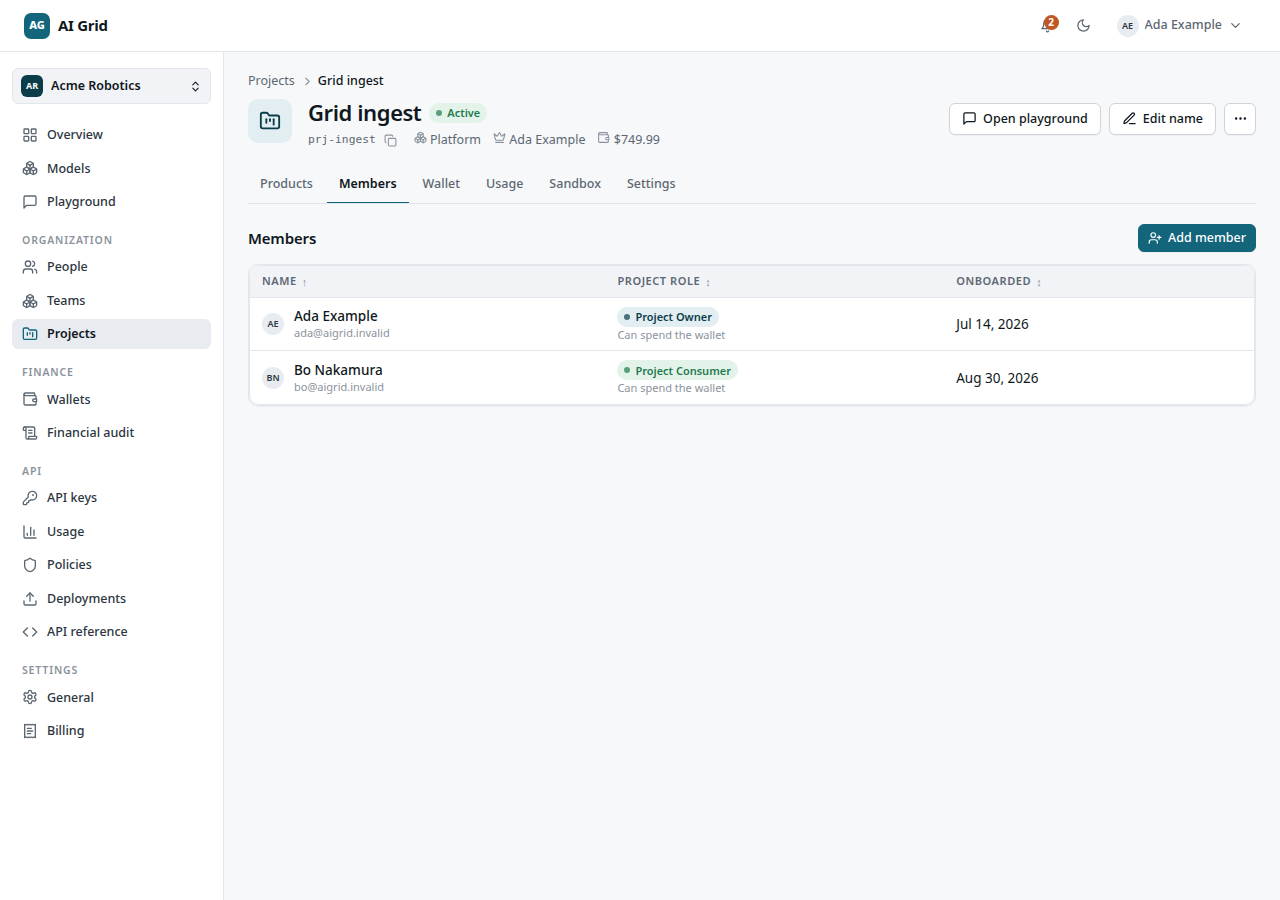
การเข้าถึงโปรเจกต์ต้องระบุชัด: Team membership or ownership alone grants no project rights สถานะว่างระบุเรื่องนี้อย่างชัดเจน
- Add member — เลือกสมาชิกองค์กรได้หลายคน พร้อม required reason (อย่างน้อย 3 อักขระ)
- แต่ละแถวแสดง Can spend the wallet หรือ No consumption right และมี Remove access (บันทึกเหตุผลที่จำเป็น) การเรียกครั้งถัดไปของบุคคลนั้นถูกปฏิเสธ แม้คีย์ยังใช้ได้
Wallet#
สถิติ Available, Funded, Held พร้อมแบนเนอร์การเติมเงินที่รออยู่ซึ่งมี Cancel request และ Confirm and add $X ตาราง Activity แสดง Date, Activity, Amount, By และ Reference ใช้ Add funds เพื่อขอเติมเงิน ดู กระเป๋าเงินและการตรวจสอบ
Usage#
ทุกการเรียกในโปรเจกต์นี้ แบ่งหน้าโดยเซิร์ฟเวอร์: สถานะ โมเดล ค่าใช้จ่าย และเวลา ตามสิทธิ์ของคุณ จะเห็น Your calls in this project หรือ Every call in this project
Sandbox#
composer ที่ขับเคลื่อนด้วยการตั้งค่าสำหรับผลิตภัณฑ์ sandbox ส่วนตัว ผลิตภัณฑ์ sandbox ไม่เคยเข้าสู่แค็ตตาล็อก สร้าง บันทึก และเปิดใช้งานจาก full-screen studio
Settings#
เปลี่ยนชื่อโปรเจกต์ danger zone แสดง Unassign from team และ Remove project ซ้ำ ส่วน lifecycle แสดงสถานะปัจจุบันและการเปลี่ยนสถานะที่ทำได้จากตรงนี้ — Suspend หยุดการรัน sandbox การเรียกผลิตภัณฑ์ การเติมเงิน และการกำหนดสิทธิ์ทันทีโดยไม่คิดเงิน ส่วน Reactivate คืนสิทธิ์ใช้จ่ายตั้งแต่การเรียกครั้งถัดไป
บทบาทของโปรเจกต์#
| บทบาท | ทำได้ |
|---|---|
| Project Owner | จัดการผลิตภัณฑ์ สมาชิก และกระเป๋าเงิน |
| Consumer | เรียกใช้ผลิตภัณฑ์ที่กำหนด — ใช้จ่ายจากกระเป๋าเงิน |
| Viewer | ดูการใช้งานและสถานะ แต่เรียกและใช้จ่ายไม่ได้ |