เพลย์กราวด์คือเส้นทางที่สั้นที่สุดจาก “เรามีโปรเจกต์แล้ว” ไปสู่ “เราได้เห็นแล้วว่าโมเดลเหล่านี้ตอบว่าอย่างไรจริง ๆ” มันทำงานบนเซสชันที่คุณลงชื่อเข้าใช้ จึงไม่ต้องสร้างคีย์ API และไม่ต้องติดตั้งอะไร — แต่การเรียกเป็นของจริง และคิดเงินจากโปรเจกต์ที่คุณเลือก
ก่อนเริ่ม#
- โปรเจกต์ที่คุณใช้จ่ายได้: คุณต้องเป็น Project Owner หรือ Project Consumer บนโปรเจกต์นั้น หากไม่มีทั้งสองอย่าง รายการโมเดลจะว่างเปล่า ดู เชิญทีมของคุณ
- ผลิตภัณฑ์อย่างน้อยหนึ่งตัวที่กำหนดให้โปรเจกต์นั้นแล้ว — ดู ให้โมเดลแก่โปรเจกต์
- เงินในกระเป๋าเงินของโปรเจกต์ โปรเจกต์ที่ยังไม่มีเงินจะถูกปฏิเสธด้วย
402 insufficient_budget; เริ่มต้นอย่างรวดเร็ว อธิบายการเติมเงินไว้แล้ว
1. เปิดเพลย์กราวด์และเลือกผู้จ่าย#
เปิด Playground จากกลุ่ม API ในแถบด้านซ้าย
เลือก Project that pays ก่อนเป็นอันดับแรก ก่อนเลือก composer จะแสดง Select a Project first และส่งคำขอไม่ได้ ตัวเลือกแสดงทุกโปรเจกต์ที่คุณมีสิทธิ์ใช้งาน ในเวิร์กสเปซส่วนบุคคลจะเป็น managed project เพียงหนึ่งเดียวของคุณ
การเลือกนี้ไม่ใช่เรื่องผิวเผิน มันกำหนดว่ากระเป๋าเงินใดถูกกันเงิน นโยบายใดมีผลบังคับ และการเรียกจะไปปรากฏที่ใดในหน้าการใช้งานภายหลัง
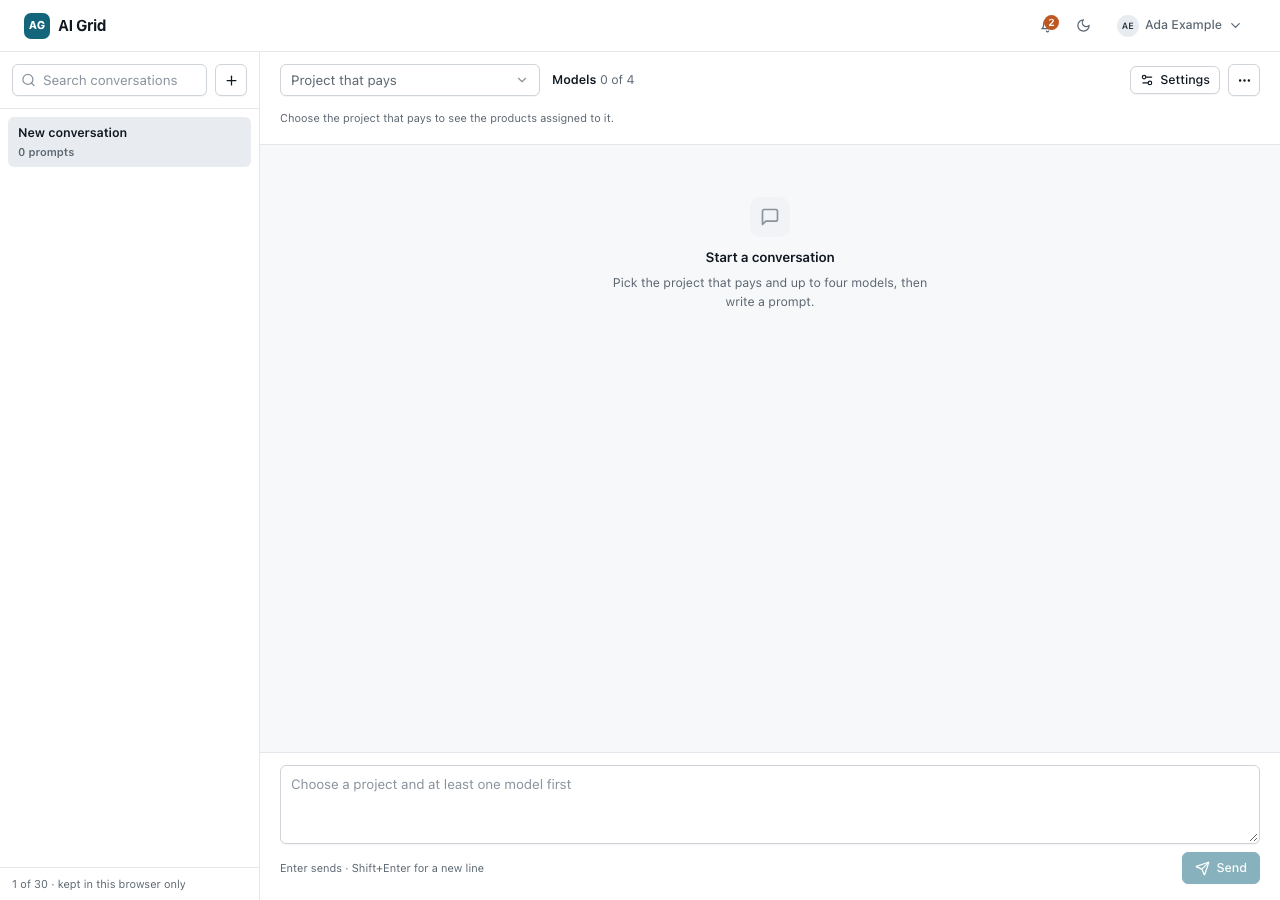
2. เพิ่มโมเดลที่จะตอบ#
คลิก Add model (หรือกด ⌘J / Ctrl+J) ตัวเลือกแสดงเฉพาะสิ่งที่โปรเจกต์นี้เรียกได้จริง จัดกลุ่มเป็น Chat models, Media models และ Sandbox products พร้อมช่องค้นหาและจำนวนที่ใช้ได้ tooltip ของแต่ละแถวบอกว่าคำตอบหนึ่งครั้งคาดว่าจะมีค่าใช้จ่ายเท่าใด และใช้ปุ่มลูกศรเลื่อนดูรายการได้
โมเดลทุกตัวที่คุณเลือกจะไปอยู่ข้างตัวเลือกในรูปชิปที่ลบออกได้
- เปรียบเทียบ chat model ได้สูงสุดสี่ตัว พร้อมกัน เมื่อถึงขีดจำกัด ตัวเลือกจะแจ้งและขอให้เอาออกหนึ่งตัวก่อน
- media model หรือผลิตภัณฑ์แซนด์บ็อกซ์จะใช้ composer แต่เพียงผู้เดียว การเลือกอย่างใดอย่างหนึ่งจึงแทนที่สิ่งที่เลือกไว้เดิม ไม่ใช่เพิ่มเข้าไป
3. ถาม แล้วอ่านคำตอบ#
เขียน prompt ในช่อง Write a prompt แล้วคลิก Send หรือ Send to N models เมื่อเลือกไว้หลายตัว prompt ของคุณจะไปถึงแต่ละโมเดลในรูปคำขอของตัวเอง พร้อม reservation และค่าใช้จ่ายของตัวเอง — นี่คือการเรียก N ครั้ง ไม่ใช่ครั้งเดียว
คำตอบสตรีมเข้ามาตามที่ถูกสร้างขึ้น แต่ละคำตอบพกค่าใช้จ่าย จำนวน token และเวลาตอบสนองมาด้วย และแต่ละโมเดลเห็นเฉพาะคำตอบก่อนหน้าของตัวเอง บทสนทนาทั้งสี่จึงเป็นอิสระต่อกัน ความล้มเหลวของคำตอบหนึ่งไม่กระทบคำตอบอื่น และ prompt ที่ล้มเหลวไปเลยจะไม่ถูกเก็บไว้ในบทสนทนา
แต่ละคำตอบมีคำสั่ง Copy, Regenerate, Retry delivery และ Delete สองคำสั่งกลางไม่ใช่สิ่งเดียวกัน และความต่างคือเรื่องเงิน:
- Regenerate คือการขอคำตอบใหม่ — เป็นการเรียกใหม่ reservation ใหม่ ค่าใช้จ่ายใหม่
- Retry delivery เล่นคำขอเดิมซ้ำภายใต้ idempotency key ของมัน และไม่คิดเงินอีกเมื่อคำตอบเดิมยังเล่นซ้ำได้
ตรวจว่าสำเร็จแล้ว#
เปิด การใช้งานและบันทึกการเรียก ทุกคำตอบที่คุณเพิ่งเห็นเป็นแถวของตัวเอง ผูกกับโปรเจกต์ที่คุณเลือก พร้อมยอดที่กันไว้และยอดที่คิดจริง นั่นคือเส้นทางเดียวกับที่การเรียกผ่าน API ใช้ — เพลย์กราวด์ไม่ใช่ตัวจำลอง
หากยังไม่สำเร็จ#
| สิ่งที่คุณเห็น | ความหมาย |
|---|---|
| รายการโมเดลว่างเปล่า | ยังไม่มีผลิตภัณฑ์ที่กำหนดให้โปรเจกต์นี้ หรือคุณไม่มีสิทธิ์ใช้งานบนโปรเจกต์ |
402 insufficient_budget |
กระเป๋าเงินของโปรเจกต์ครอบคลุม reservation ไม่ได้ — เติมเงิน |
403 product_not_assigned |
โมเดลเผยแพร่แล้วแต่ยังไม่ถูกกำหนดให้โปรเจกต์นี้ |
| คำตอบค้างอยู่ที่ Holding budget | ผลลัพธ์ยังไม่แน่ชัด reservation จะถูกกระทบยอดจากหลักฐานของผู้ให้บริการ และตัดบัญชีตาม usage ที่ยืนยันแล้ว |
ตารางฉบับเต็มอยู่ใน การแก้ไขปัญหา
ถัดไป#
- ให้โมเดลแก่โปรเจกต์ — หากตัวเลือกว่างเปล่า
- สร้างและเรียกใช้ผลิตภัณฑ์แซนด์บ็อกซ์ — เมื่อโมเดลเดียวไม่พอ
- Playground — การตั้งค่าการสนทนา ประวัติ และส่วนอื่นของหน้านี้