การเข้าถึงใน AI Grid ไม่เคยสืบทอดกันมา บทบาทระดับองค์กรไม่ได้เปิดทุกโปรเจกต์ที่อยู่ภายใน และการอยู่ในทีมก็ไม่ให้สิทธิ์ใดด้วยตัวมันเอง การพาเพื่อนร่วมงานเข้ามาทำงานจึงมีสามขั้นตอนที่ต้องทำโดยเจตนา และการข้ามขั้นตอนที่สามคือเหตุผลที่พบบ่อยที่สุดที่การเรียกครั้งแรกของเขาถูกปฏิเสธ
ก่อนเริ่ม#
คุณต้องเป็น Owner หรือ Administrator ขององค์กร และมีโปรเจกต์ที่ควรค่าแก่การให้สิทธิ์ — ดู สร้างองค์กร ทีม และโปรเจกต์
1. เชิญเขา#
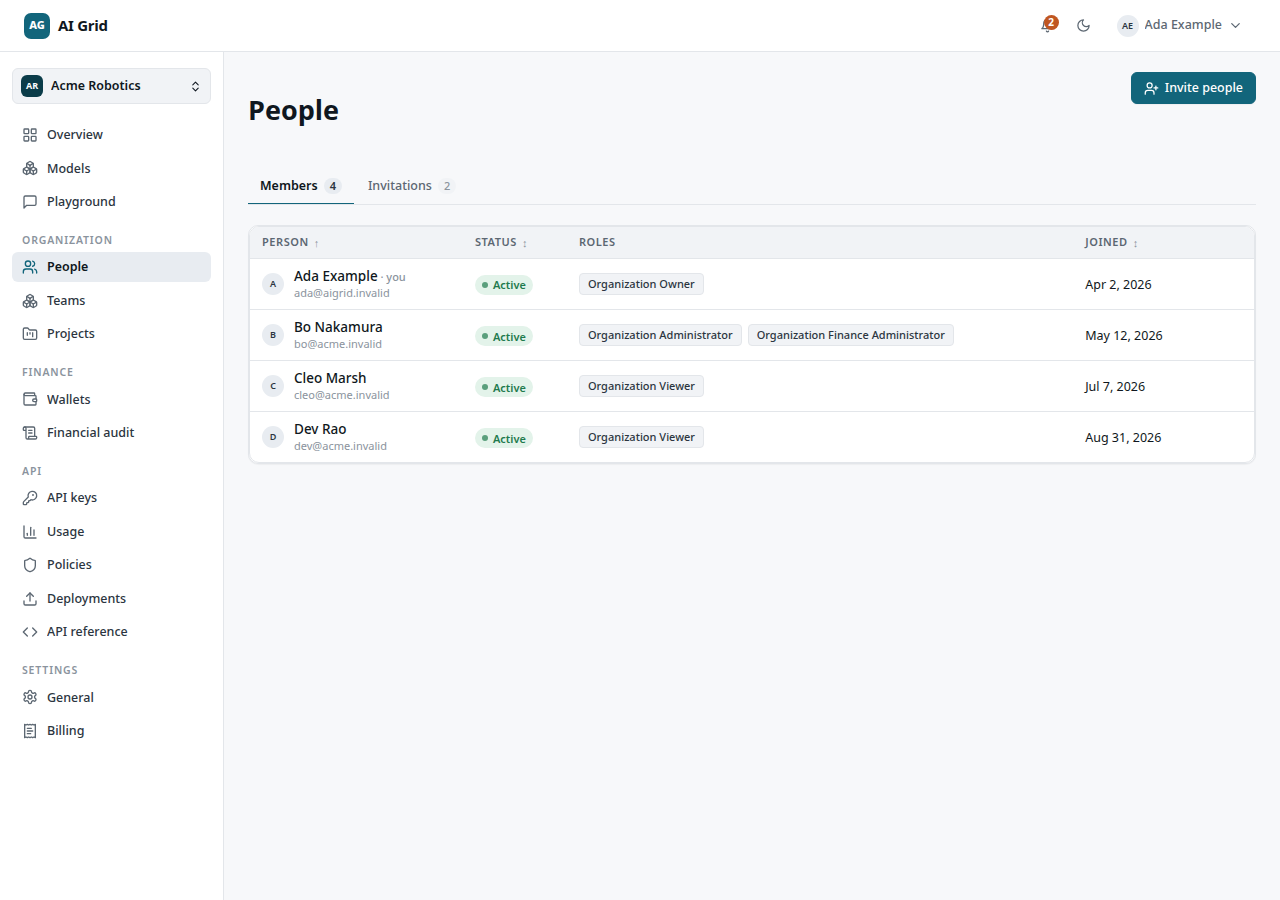
เปิด People → Invite people เพิ่มหนึ่งแถวต่อหนึ่งคน: อีเมลของเขา และบทบาทระดับองค์กรที่เขาควรถือ
จากนั้น คัดลอกลิงก์คำเชิญแล้วส่งเอง ผ่านช่องทางของคุณ คอนโซลไม่ได้ส่งอีเมลให้คุณ — ลิงก์จะปรากฏในผลลัพธ์การเชิญและในระเบียนคำเชิญ
เขาตอบรับขณะลงชื่อเข้าใช้อยู่ แล้วองค์กรจะเข้าไปอยู่ในบัญชีของเขา บัญชีเดียวเป็นสมาชิกได้หลายองค์กร และสลับระหว่างองค์กรได้ในคอนโซล
2. เพิ่มเขาเข้าทีมเจ้าของ#
ในแท็บ Members ของทีม คลิก Add member เขาจะเข้าร่วมเป็น Team Member
ขั้นตอนนี้ไม่ให้สิทธิ์ในโปรเจกต์ แต่สำคัญด้วยเหตุผลอื่น: การเป็นสมาชิกทีมเป็นหนึ่งในสามการตรวจสอบที่การออกคีย์จะยืนยันซ้ำ หากไม่มี เขาจะสร้างคีย์ API สำหรับโปรเจกต์นั้นไม่ได้ในภายหลัง
3. ให้สิทธิ์โปรเจกต์อย่างชัดเจน#
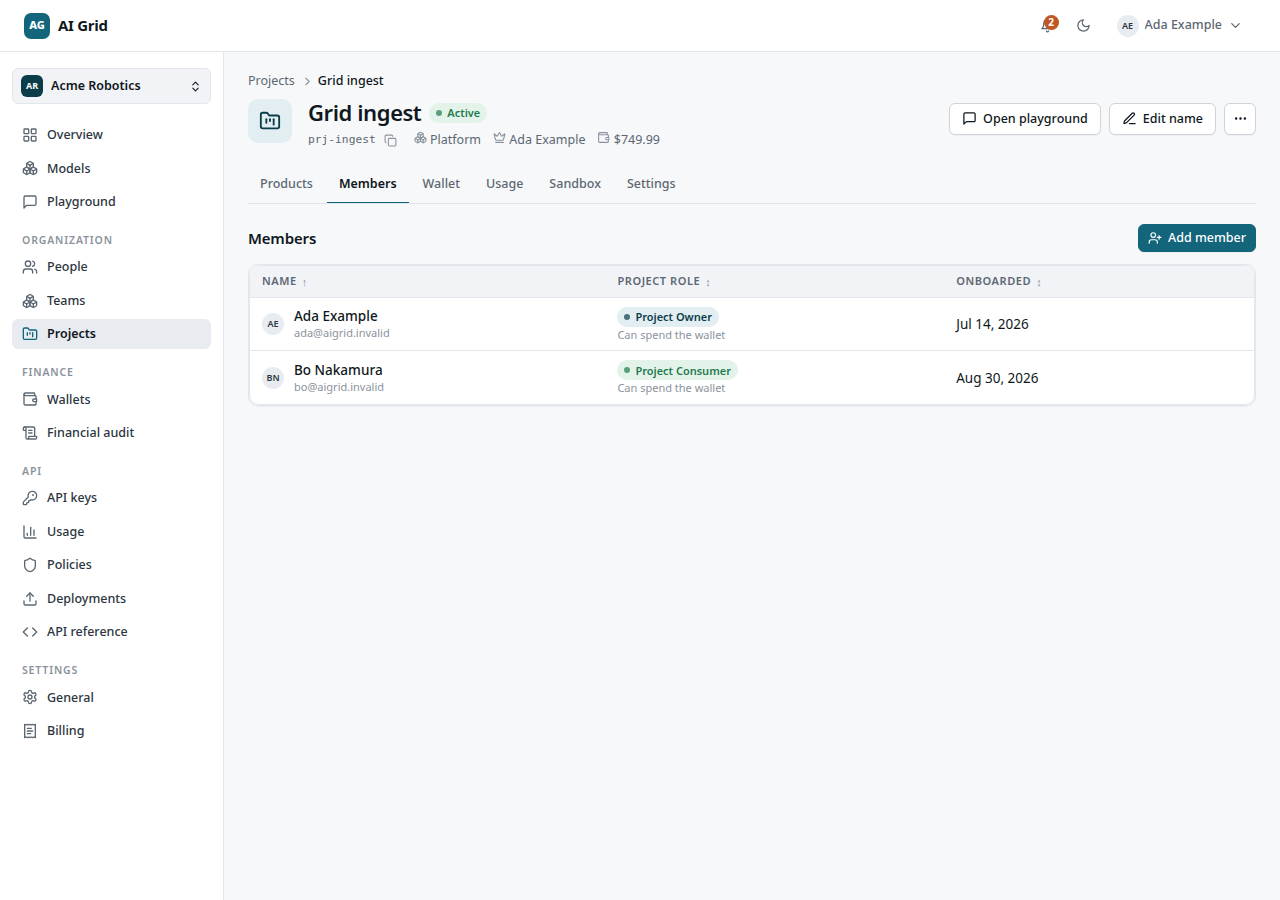
นี่คือขั้นตอนที่ให้สิทธิ์เข้าถึงจริง ในแท็บ Members ของโปรเจกต์ คลิก Add member เลือกเขา แล้วบันทึกเหตุผล (อย่างน้อย 3 อักขระ) จากนั้นให้:
- Project Consumer — เรียกผลิตภัณฑ์ที่กำหนดให้โปรเจกต์ได้ หรือ
- Project Owner — ทำได้เท่านั้น บวกกับการบริหารโปรเจกต์
แต่ละแถวจะแสดง Can spend the wallet หรือ No consumption right ซึ่งเป็นคำตอบตรง ๆ ของคำถามว่า “คนนี้เรียกอะไรได้จริงหรือไม่”
Project Viewer อ่านได้อย่างเดียว และไม่มีสิทธิ์ใช้จ่าย
4. เขาออกคีย์ของตัวเอง#
เขาเปิด API keys → Create key เลือกโปรเจกต์นี้ แล้วคัดลอก secret ซึ่งแสดงเพียงครั้งเดียว การสร้างคีย์ต้องมีครบทั้งสามอย่างพร้อมกัน: การเป็นสมาชิกองค์กรที่ active, grant ที่ active บนทีมเจ้าของ และ grant ที่ active ในโปรเจกต์ซึ่งเรียกใช้งานได้ หากขาดข้อใดจะตอบ 403 key_issuer_denied
ตรวจว่าสำเร็จแล้ว#
การเรียกครั้งแรกของเขาจะปรากฏใน การใช้งานและบันทึกการเรียก ใต้ prefix ของคีย์เขา และตัดบัญชีจากกระเป๋าเงินของโปรเจกต์ ส่วนแท็บ Members ของโปรเจกต์จะแสดงเขาพร้อม Can spend the wallet
หากยังไม่สำเร็จ#
| สิ่งที่คุณเห็น | ความหมาย |
|---|---|
403 denied |
ไม่มี grant ในโปรเจกต์ การอยู่ในทีมไม่เพียงพอ — ให้ทำขั้นตอนที่ 3 |
403 key_issuer_denied |
หนึ่งในสามการตรวจสอบตอนออกคีย์ไม่ผ่าน ส่วนใหญ่คือยังไม่ได้เป็นสมาชิกทีม |
403 product_not_assigned |
โปรเจกต์ไม่มีผลิตภัณฑ์นั้น — ดู ให้โมเดลแก่โปรเจกต์ |
| ไม่ได้รับคำเชิญเลย | ระบบไม่ส่งอีเมลใด ๆ คุณต้องส่งลิงก์ที่คัดลอกไว้เอง |
การถอน grant ทำให้การเรียกครั้งถัดไปของคนนั้นถูกปฏิเสธทันที โดยโปรเจกต์อื่นของเขาไม่ได้รับผลกระทบ งานที่รับเข้าไปแล้วยังคงตัดบัญชี ระเบียนตรวจสอบจึงยังกระทบยอดได้
ถัดไป#
- ลองใช้โมเดลในเพลย์กราวด์ — วิธีพิสูจน์ที่เร็วที่สุดว่าสำเร็จแล้ว
- ผู้คนและคำเชิญ — ระเบียนสมาชิกและการจัดการคำเชิญ
- บทบาทและสิทธิ์ — ทุกบทบาท และสิ่งที่แต่ละบทบาทพกมา