เปิด Playground#
เปิด Playground ในแถบด้านซ้าย ระบบทำงานบนเซสชันที่คุณลงชื่อเข้าใช้ เบราว์เซอร์จึงไม่เก็บคีย์ API และใช้เส้นทาง admission, reservation และ charging เดียวกับ public API การเรียกที่นี่เป็นการเรียกที่วัดปริมาณจริงจากกระเป๋าเงินของโปรเจกต์ ไม่ใช่ตัวอย่างฟรี
คุณต้องมีโปรเจกต์ที่มี resource ที่เรียกใช้ได้และมี consumption right (Project Owner หรือ Project Consumer) หากไม่มี รายการโมเดลจะว่าง ต้องให้ Owner หรือ Administrator กำหนดผลิตภัณฑ์ให้โปรเจกต์และให้สิทธิ์คุณก่อน
เลือกผู้จ่ายและผู้ตอบ#
- Project that pays — เลือกโปรเจกต์ในตัวเลือก ก่อนเลือก composer จะแสดง Select a Project first และส่งคำขอไม่ได้
- Add model — เปิดตัวเลือก (หรือกด ⌘J / Ctrl+J) แล้วเลือกสิ่งที่จะตอบ ตัวเลือกแสดงเฉพาะสิ่งที่โปรเจกต์นี้เรียกได้จริง จัดกลุ่มเป็น Chat models, Media models และ Sandbox products พร้อมช่องค้นหาและจำนวนที่ใช้ได้; tooltip ของแต่ละแถวบอกว่าคำตอบหนึ่งครั้งมีค่าใช้จ่ายเท่าใด และใช้ปุ่มลูกศรเลื่อนดูรายการได้ ทุกสิ่งที่เลือกจะไปอยู่ข้างตัวเลือกในรูปชิปที่ลบออกได้ หากยังไม่ได้เลือก composer จะแจ้ง Choose at least one model first
- เขียน prompt ใน composer Write a prompt แล้วคลิก Send หรือ Send to N models เพื่อเปรียบเทียบ
prompt ของคุณจะส่งไปยัง N โมเดลพร้อมกัน แต่ละคำตอบมี request, reservation และ charge ของตัวเอง
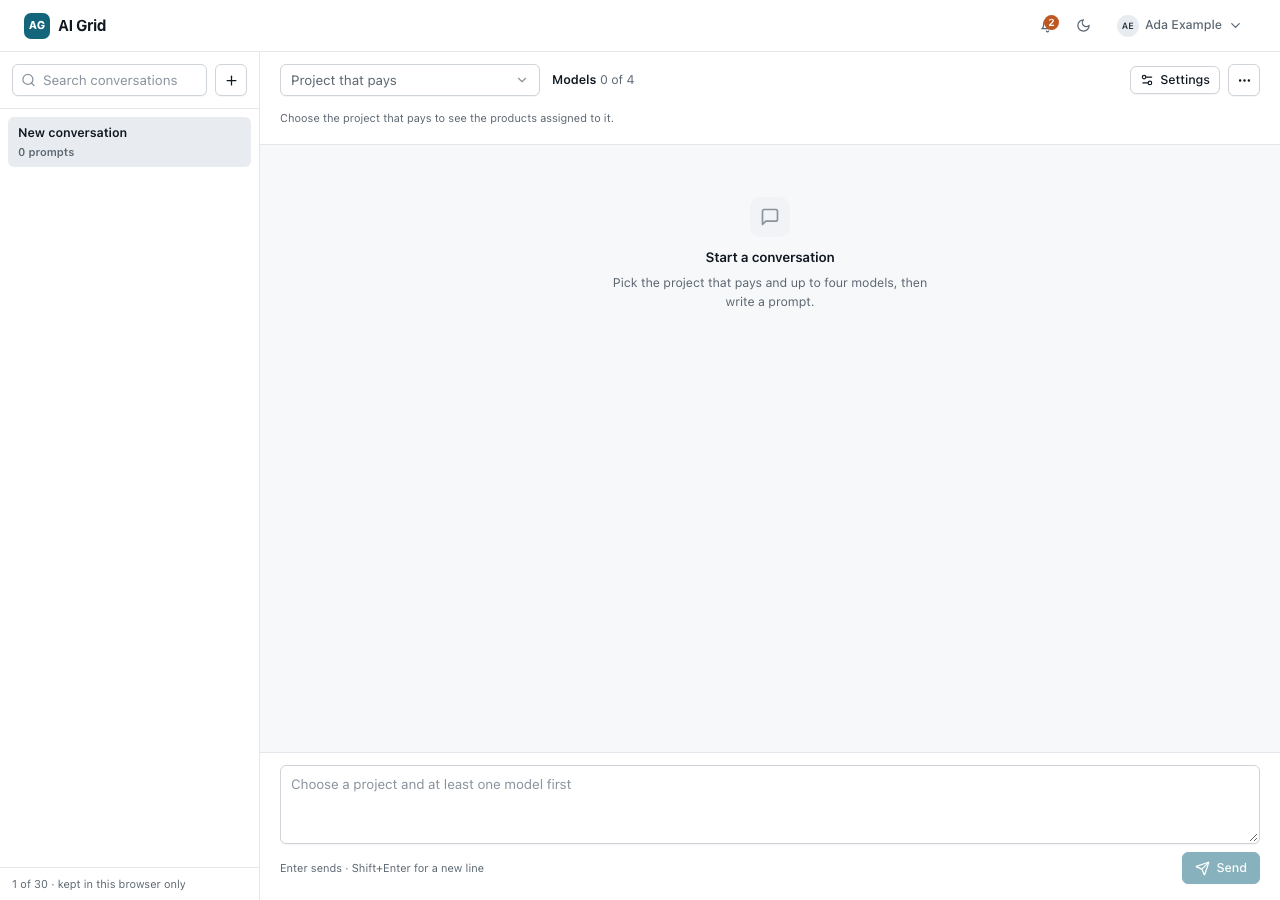
เปรียบเทียบ chat model เคียงข้างกันได้สูงสุดสี่ตัว เมื่อถึงขีดจำกัด ตัวเลือกจะแจ้งและขอให้เอาออกหนึ่งตัวก่อน ส่วน media model หรือผลิตภัณฑ์แซนด์บ็อกซ์จะใช้ composer แต่เพียงผู้เดียว การเลือกอย่างใดอย่างหนึ่งจึงแทนที่สิ่งที่เลือกไว้เดิม แต่ละโมเดลเห็นเฉพาะคำตอบก่อนหน้าของตนเอง และความล้มเหลวในคำตอบหนึ่งไม่กระทบคำตอบอื่น — prompt ที่ล้มเหลวไปเลยจะไม่ถูกเก็บไว้ในบทสนทนา
คำตอบสตรีมเข้ามาตามที่สร้าง แต่ละคำตอบแสดงค่าใช้จ่าย จำนวน token และ latency พร้อมคำสั่งต่อคำตอบ:
- Copy — คัดลอกข้อความคำตอบ
- Regenerate — คำตอบใหม่ เป็นการเรียกใหม่ที่มี reservation และ charge ใหม่
- Retry delivery — ส่งคำขอเดิมอีกครั้งภายใต้ idempotency key เดิม ไม่มี reservation หรือ charge ครั้งที่สองเมื่อ replay คำตอบเดิมได้
- Delete — ลบคำตอบออกจากการสนทนา
ผลลัพธ์ที่ไม่แน่ชัด (คำตอบที่ล้มเหลวอย่างกำกวม) จะถูก reconciliation กับ usage record โดยอัตโนมัติ ดังนั้นค่าใช้จ่ายที่เห็นจะตัดบัญชีตามสิ่งที่เกิดขึ้นจริง
การตั้งค่าการสนทนา#
คลิก Conversation settings เพื่อเปิดแผง:
- System prompt — นำหน้าการสนทนา
- Temperature — ตัวเลื่อนความสุ่มในการสุ่มตัวอย่าง
- Max tokens — เพดาน output ของแต่ละคำตอบ
การสนทนา#
แผงซ้ายเก็บได้สูงสุด 30 conversations ในเบราว์เซอร์ของคุณ (ไม่ใช่บนเซิร์ฟเวอร์) พร้อม Search conversations และ New conversation การล้างข้อมูลเบราว์เซอร์ทำให้ข้อมูลเหล่านี้หาย สิ่งที่ต้องการเก็บควรอยู่ในโค้ดที่ใช้คีย์ API
ลิงก์จากโปรเจกต์#
จากระเบียนโปรเจกต์ คลิก Open playground ได้ Playground จะเปิดโดยเลือกโปรเจกต์นั้นไว้ ตัวเลือกโมเดลแสดงเฉพาะผลิตภัณฑ์ที่กำหนดให้โปรเจกต์ที่เลือกและยังใช้งานอยู่ (ในเวิร์กสเปซส่วนบุคคล ทุกสิ่งที่เผยแพร่เรียกใช้ได้) ดังนั้นตัวเลือกว่างหมายถึงโปรเจกต์ยังไม่มีสิ่งที่กำหนดไว้ ทุกการเรียกจะแสดงในการใช้งาน ดู Usage and call records