สลับระหว่างองค์กรของคุณ#
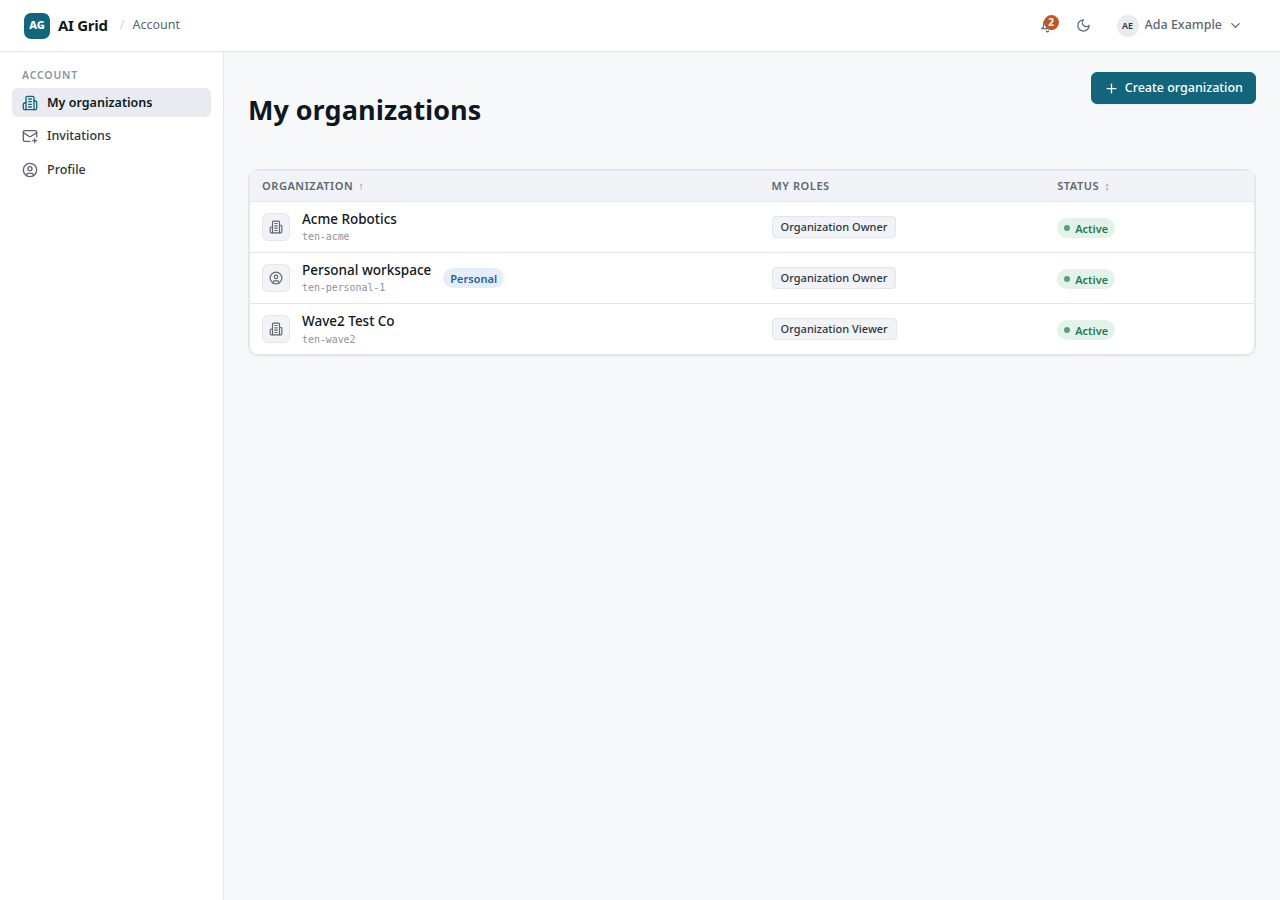
เปิดเมนูบัญชี (มุมขวาบน) → My organizations ตารางแสดงแต่ละองค์กรพร้อม Organization, My roles และ Status
- คลิก Open ในแถวเพื่อไปยัง Overview ขององค์กรนั้น
- คลิก Make default เพื่อปักหมุดเป็นองค์กรที่เปิดเป็นค่าเริ่มต้น การตั้งค่านี้เก็บในเบราว์เซอร์ จึงต้องทำซ้ำบนอุปกรณ์แต่ละเครื่องที่คุณใช้
หากคุณยังไม่ได้อยู่ในองค์กรใด สถานะว่างจะแสดง Create organization และ See invitations
สร้างองค์กร#
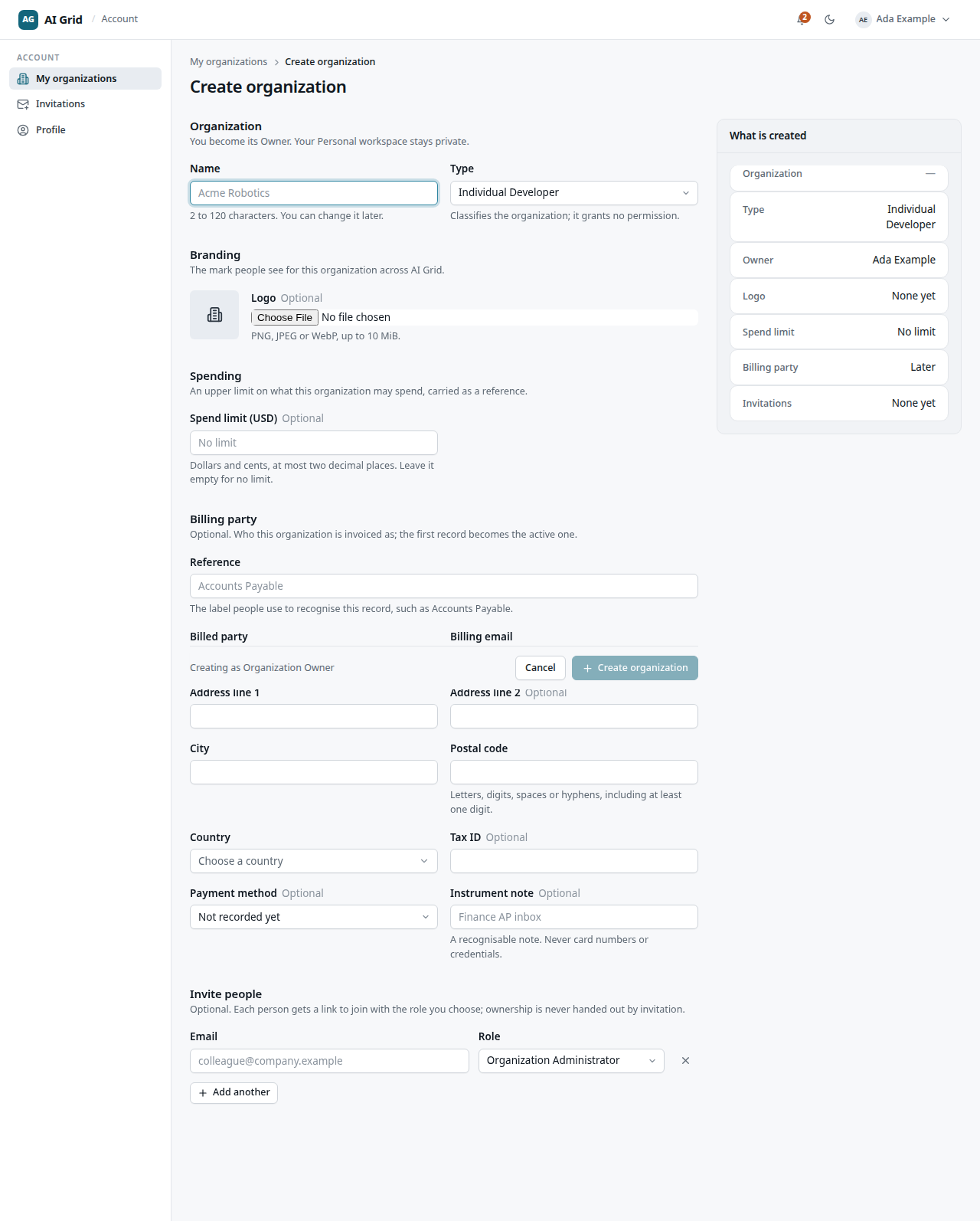
เปิด My organizations → Create organization แบบฟอร์มมีห้าส่วน:
- Organization — ชื่อและประเภท
- Branding — อัปโหลดโลโก้
- Spending — Spend limit (USD) ที่ใช้กับทั้งองค์กร ซึ่งเป็นตัวเลือก
- Billing party — ระเบียนการเรียกเก็บเงินที่เป็นตัวเลือก
- Invite people — แถวคำเชิญที่เป็นตัวเลือก
ส่วนท้ายระบุ Creating as Organization Owner บัญชีแรกในองค์กรใหม่เป็น Owner เสมอ คลิก Create organization
การตั้งค่าองค์กร#
เปิด Organization → Settings (มีปุ่ม Settings บนการ์ดข้อมูลประจำตัวใน Overview ด้วย) คุณต้องมีบทบาท Owner หรือ Administrator ผู้อื่นจะเห็นสถานะ NoAccess มีสามแท็บ:
- General — แก้ไข Name, อัปโหลดหรือลบ Logo (PNG, JPEG หรือ WebP ขนาดไม่เกิน 10 MiB), และตั้ง Spend limit (USD) ค่าว่างหมายถึงไม่จำกัด ส่วนที่เหลือ — Org ID, Status, Kind — อ่านได้อย่างเดียว ใช้ Discard หรือ Save ทั้งนี้เวิร์กสเปซส่วนบุคคลใช้ชื่อ Personal ที่ตายตัว: เซิร์ฟเวอร์ปฏิเสธการเปลี่ยนชื่อที่นั่น แต่โลโก้และวงเงินการใช้จ่ายยังตั้งเองได้
- Billing — ตารางระเบียนการเรียกเก็บเงิน ซึ่งมีหนึ่งรายการเป็น Active ใช้ Add billing record เพื่อสร้างรายการ และใช้ Edit หรือ Make active จากเมนูแถวเพื่อจัดการ องค์กรที่ไม่มีรายการจะแสดง No billing record yet
- Danger — Leave organization (ดูด้านล่าง)
Spend limit ขององค์กรจำกัดยอดจัดสรรทั้งหมดที่ออกจากกระเป๋าเงินองค์กรไปยังทีมและโปรเจกต์ — เป็นคนละตัวกับวงเงินระดับคีย์และระดับนโยบายใน Caps and spend controls
ออกจากองค์กร#
เปิด Organization → Settings → Danger → Leave organization แล้วกดยืนยันในกล่องโต้ตอบ คุณออกจากองค์กรไม่ได้หากเป็น Owner ต้องโอนความเป็นเจ้าของก่อน และเวิร์กสเปซส่วนบุคคลไม่มีคำสั่งออกเลย
โปรไฟล์ของคุณ#
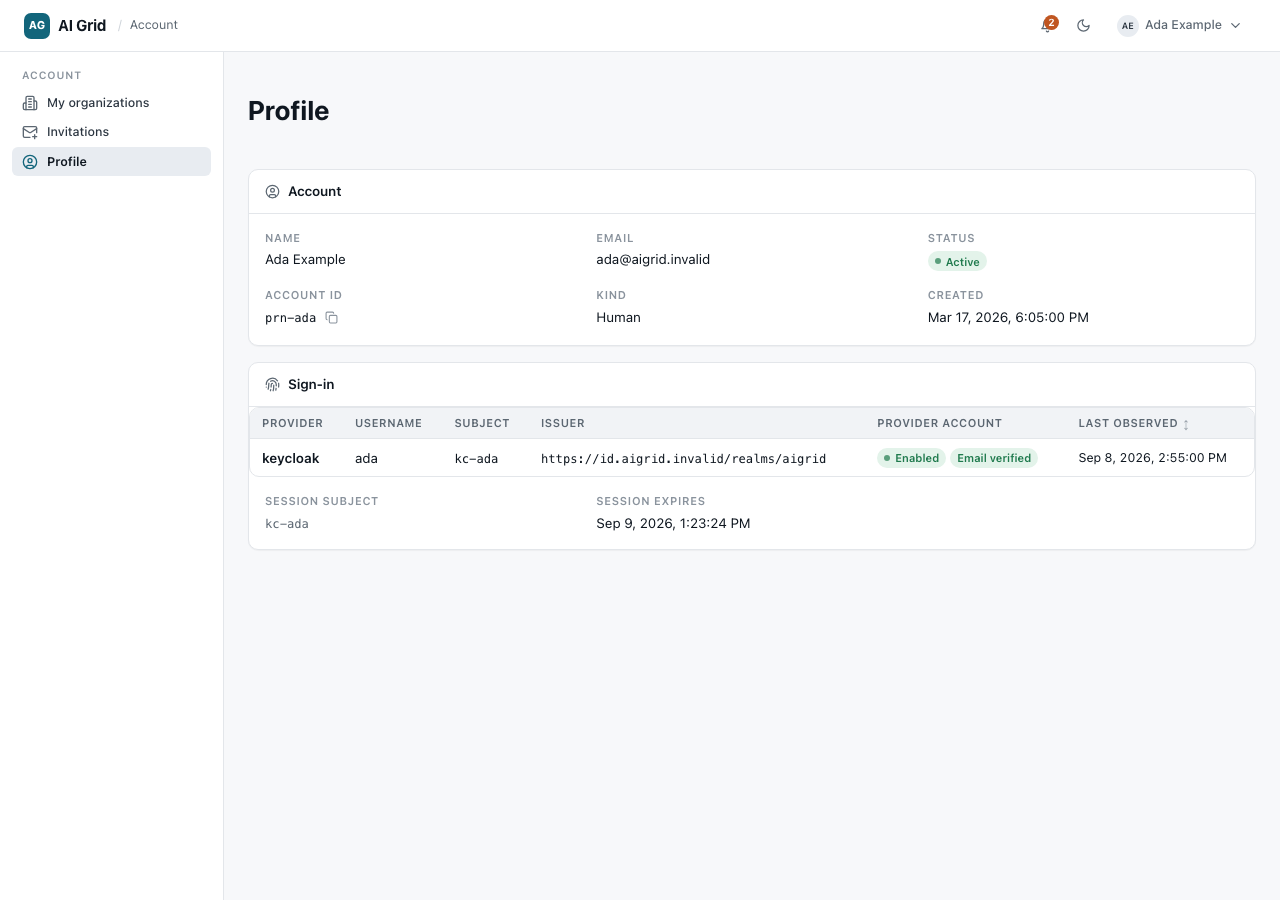
เปิดเมนูบัญชี → Profile หน้านี้อ่านได้อย่างเดียวและมีสองการ์ด:
- Account — ชื่อ อีเมล สถานะ ID ประเภท และวันที่สร้าง
- Sign-in — การผูกกับผู้ให้บริการตัวตน subject ของเซสชัน และเวลาหมดอายุของเซสชัน
หน้านี้ไม่มีคำสั่งให้ดำเนินการ การเปลี่ยนบัญชีทำผ่านผู้ให้บริการตัวตนของคุณ
สิทธิ์ที่คุณมีในแต่ละองค์กร#
บทบาทของคุณอาจแตกต่างกันในแต่ละองค์กร เช่น เป็น Owner ในเวิร์กสเปซส่วนบุคคล แต่เป็น Viewer ในองค์กรของพาร์ตเนอร์ คอลัมน์ My roles ใน My organizations และแถว My roles บนการ์ดข้อมูลประจำตัวใน Overview ระบุชัดว่าสิ่งใดที่เซิร์ฟเวอร์อนุญาตให้คุณทำได้ที่นั่น