เปิด Organization → Teams เวิร์กสเปซส่วนบุคคลไม่มีทีม หน้าจะแสดง A personal workspace has no teams ดังนั้นเนื้อหาด้านล่างใช้กับองค์กรของบริษัท
รายการทีม#
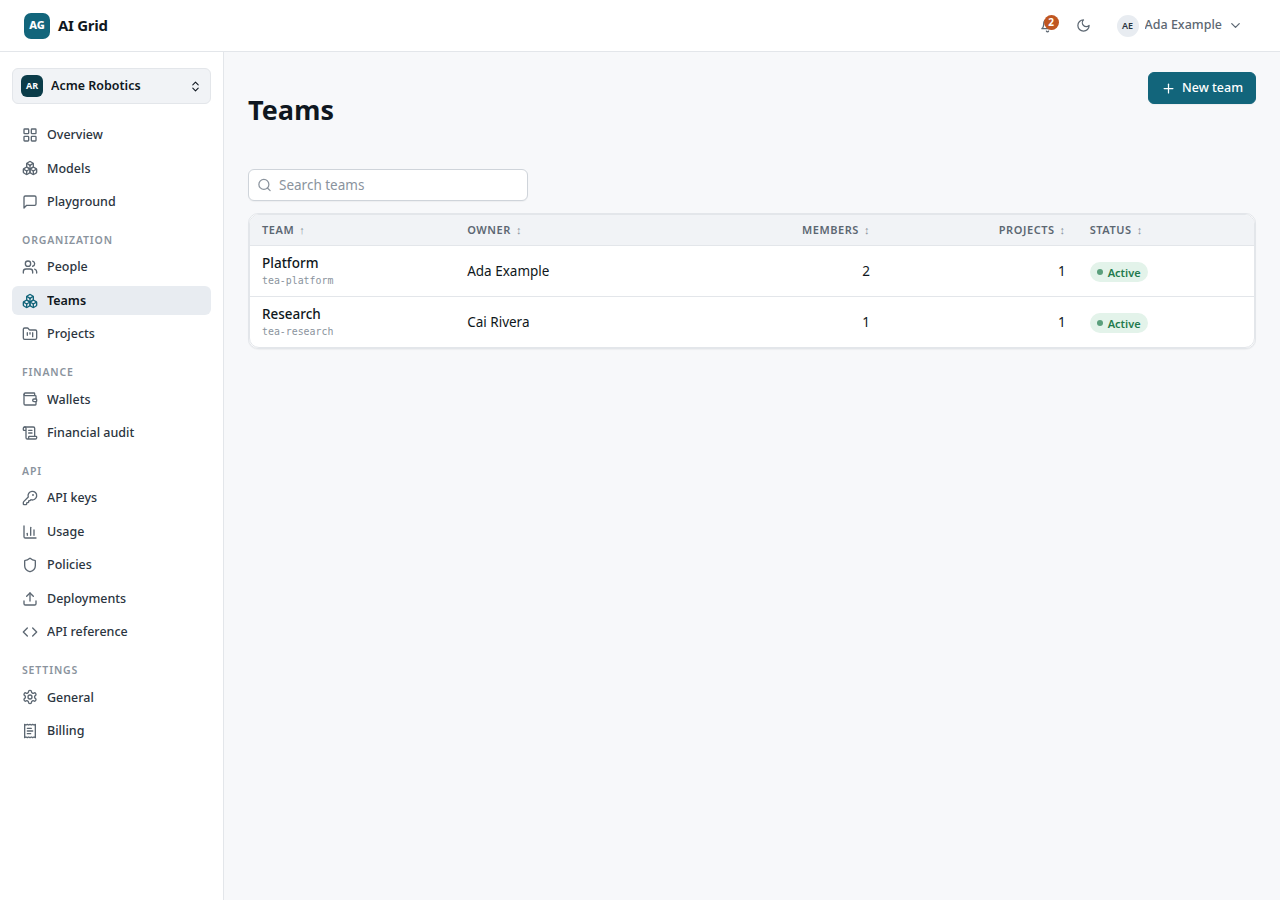
ตารางแสดง Team, Owner, Members, Projects และ Status พร้อมช่องค้นหา ใช้ New team ในส่วนหัวเพื่อสร้างทีม (Owner และ Administrator)
สร้างทีม#
เปิด Organization → Teams → New team ตั้งชื่อทีมแล้วสร้าง ผู้ดูแลที่สร้างจะเป็น Team Owner ของทีมนั้น
ระเบียนทีม#
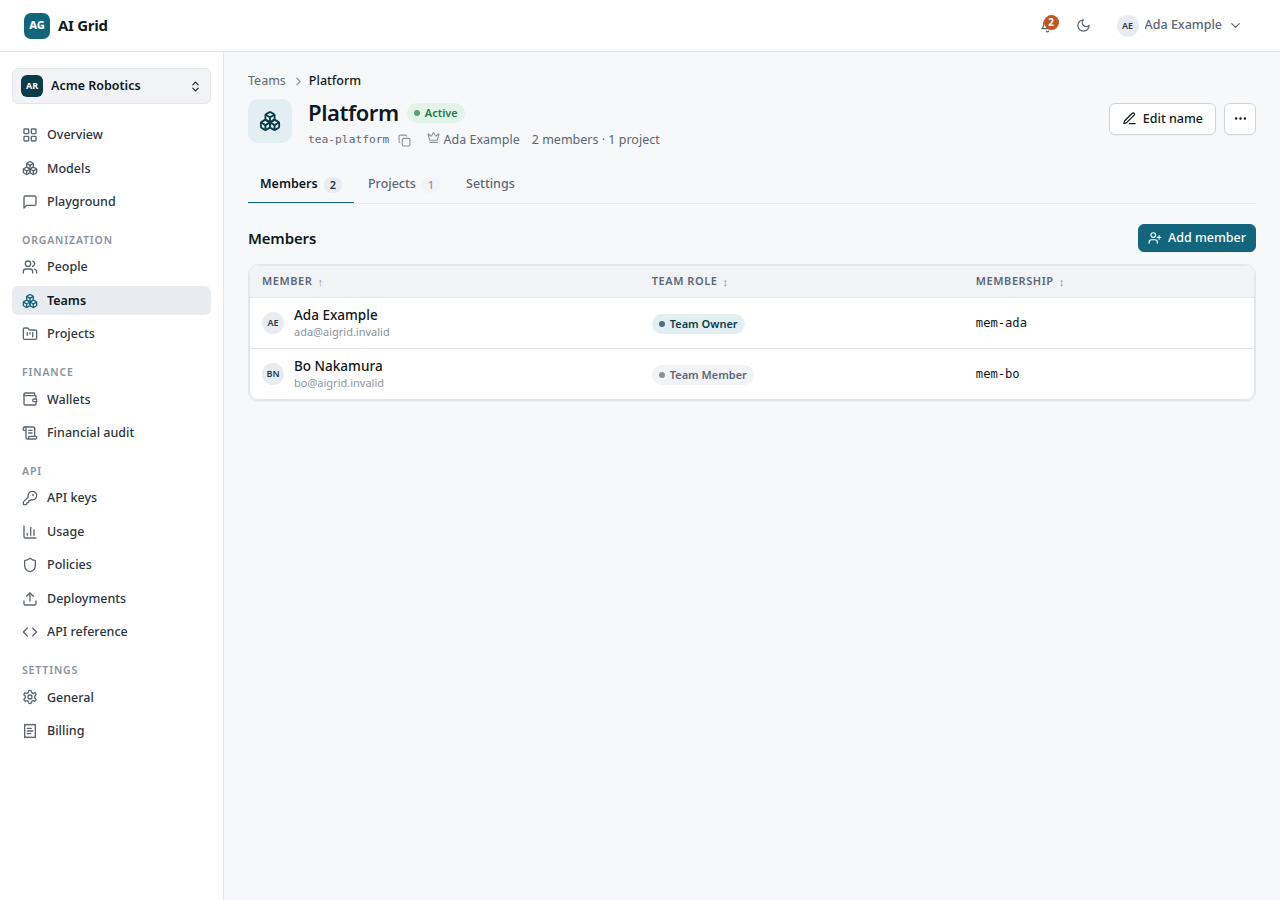
เปิด Organization → Teams → แถวของทีม ส่วนหัวแสดง Edit name (สำหรับผู้จัดการทีม) และเมนูที่มี Remove team (สำหรับผู้ที่ลบได้) มีสามแท็บ:
Members#
- Add member เปิดแผงที่เลือกสมาชิกองค์กรได้หลายคน สมาชิกใหม่เข้าร่วมเป็น Team Member
- คลิกแถวสมาชิกเพื่อเปิดแผงสมาชิก:
- Team role — สลับระหว่าง Team Member และ Team Owner การเลื่อนเป็น Team Owner โอนความเป็นเจ้าของทีมให้บุคคลนั้น
- Move to another team — ย้ายสมาชิกภาพไปยังทีมอื่น
- Danger zone — Remove from team ผู้เป็น Team Owner ต้องโอนความเป็นเจ้าของก่อน คำสั่งลบจะถูกบล็อกจนกว่าจะมีคนอื่นเป็นเจ้าของทีม
Projects#
แสดงโปรเจกต์ของทีมพร้อมคำสั่ง New project เจ้าของทีมสร้างโปรเจกต์ที่นี่ (หรือจากรายการโปรเจกต์) ได้ ดู Projects สำหรับแบบฟอร์มสร้างและระเบียนโปรเจกต์
Settings#
เปลี่ยนชื่อทีม
ใครทำอะไรได้#
| การดำเนินการ | Team Owner | Team Member | Organization Owner/Administrator |
|---|---|---|---|
| เพิ่มสมาชิก แก้ไขชื่อทีม | ✓ | — | ✓ |
| โอนความเป็นเจ้าของทีม | ✓ (ผ่านการเลื่อนบทบาท) | — | ✓ |
| ลบทีม | — | — | ✓ |
| สร้างโปรเจกต์ในทีม | ✓ | — | ✓ |
| ดูทีมและรายการของทีม | ✓ | ✓ | ✓ |