ผลิตภัณฑ์แซนด์บ็อกซ์คืออะไร#
ผลิตภัณฑ์แซนด์บ็อกซ์คือ flow ที่รันได้แบบส่วนตัวซึ่งเป็นของโปรเจกต์เดียว ประกอบด้วยสัญญา input/output ที่มีชื่อ บวกกับ node ที่บันทึกไว้ซึ่งเรียกผลิตภัณฑ์ที่กำหนดให้โปรเจกต์นั้นอยู่แล้ว คอนโซลระบุขอบเขตของมันไว้ชัดเจน:
A sandbox product is private to this project. It never reaches a catalogue.
มันไม่มีวงจรชีวิตของการเผยแพร่ ไม่ปรากฏในแคตตาล็อกหรือใน GET /v1/models และการสร้างหรือรันมันไม่ได้เผยแพร่สิ่งใด แต่การรันยังมีค่าใช้จ่าย: ทุก product node ในการรันหนึ่งครั้งคิดเงินจากกระเป๋าเงินของโปรเจกต์เหมือนการเรียกโดยตรง ค่าใช้จ่ายของการรันหนึ่งครั้งจึงเป็นผลรวมของค่าใช้จ่ายลูกทั้งหมด
เปิด Organization → Sandbox (หรือ Workspace → Sandbox ในเวิร์กสเปซส่วนบุคคล) เพื่อดูแซนด์บ็อกซ์ที่คุณใช้ได้ จัดกลุ่มตามทีมและโปรเจกต์ ใช้ Open, Studio หรือ Runs ในแถวของแซนด์บ็อกซ์ หรือจะเปิด Projects → โปรเจกต์ของคุณ → แท็บ Sandbox ก็ได้ คุณต้องมีสิทธิ์ใช้งาน (consumption right) บนโปรเจกต์ (Project Owner หรือ Project Consumer); การเป็นสมาชิกทีมเจ้าของหรือการเป็นผู้ดูแลองค์กรเพียงอย่างเดียวยังเข้าถึงแซนด์บ็อกซ์ไม่ได้
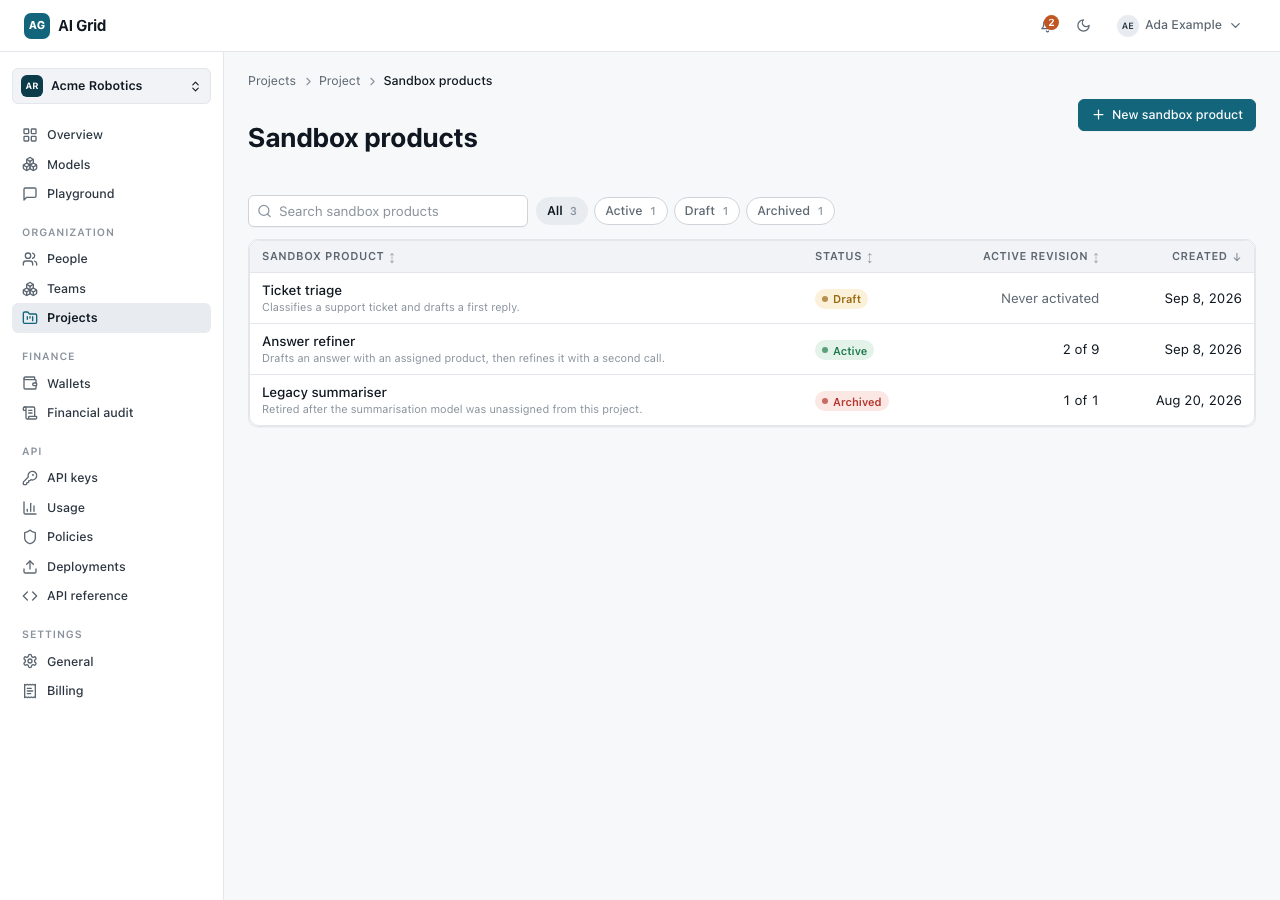
สร้างผลิตภัณฑ์แซนด์บ็อกซ์#
คลิก New sandbox product:
Identity — Name และ Description
Contract — ตัวแก้ไขสคีมา Input และ Output (ฟิลด์ที่มีชนิด: string, select, number, boolean, object, image, audio, video พร้อมรายการฟิลด์ที่จำเป็น) ฟิลด์ select ระบุค่าที่ผู้เรียกเลือกได้อย่างเจาะจง จะพิมพ์เองก็ได้ หรือคลิก Pick from options เพื่อคัดลอกเสียงพูด อัตราส่วนภาพ ความละเอียด ขนาด หรือความยาวที่โมเดลเผยแพร่ไว้ หรือคัดลอกรายการ model id ก็ได้ ใน studio ฟิลด์ select เชื่อมตรงเข้า port ที่ตรงกันของ media node ได้ (เช่น voice บน Generate audio) ซึ่งจะรับค่าที่ผู้เรียกเลือก และถือค่าที่ตั้งไว้ใน node เป็นค่าเริ่มต้น
ชนิด voice, aspect ratio, resolution และ duration เป็น select ที่รู้อยู่แล้วว่าตัวเลือกมาจากไหน: Populate from a model จะแสดงเฉพาะโมเดลที่เผยแพร่ชุดตัวเลือกนั้น (โมเดลเสียงพูดสำหรับ voice, โมเดลภาพและวิดีโอสำหรับ aspect ratio หรือ resolution, โมเดลวิดีโอสำหรับ duration) แล้วเติมรายการให้ในคลิกเดียว ใน playground ฟิลด์เหล่านี้แสดงไอคอนที่สอดคล้องกัน และ aspect ratio จะเปิดตัวเลือกที่แสดงตัวอย่างรูปทรงของตัวเลือกที่ตัวชี้อยู่
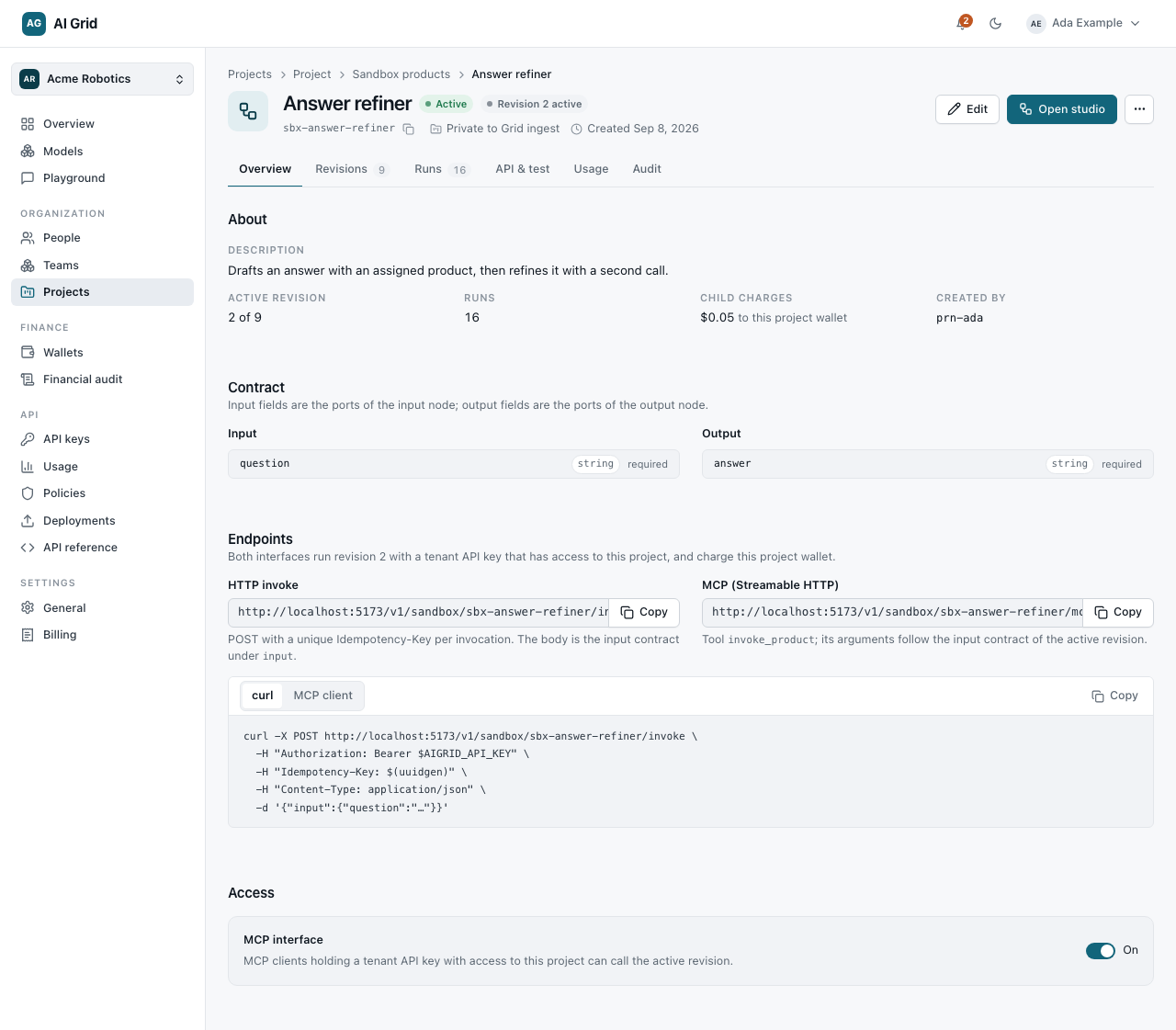
คลิก Create sandbox product ระเบียนจะเปิดขึ้นพร้อมแท็บ Overview / Revisions / Runs และส่วน About, Contract, Endpoints และ Access
- Endpoints ให้ Invoke URL (
/v1/sandbox/{id}/invoke) และ MCP URL (…/mcp) ที่คัดลอกได้ การเข้าถึง MCP ปิดอยู่โดยค่าเริ่มต้น — เปิดใช้งานในส่วน Access ก่อนใช้ MCP endpoint - Revisions แสดงรายการ revision ที่บันทึกไว้ คุณเปิดใช้งาน revision ที่บันทึกไว้ได้จากที่นี่
- Runs แสดงการรันที่ผ่านมา พร้อมผลลัพธ์รายโหนดและรายการปัญหา Why it stopped เมื่อการรันล้มเหลว
ประกอบใน studio#
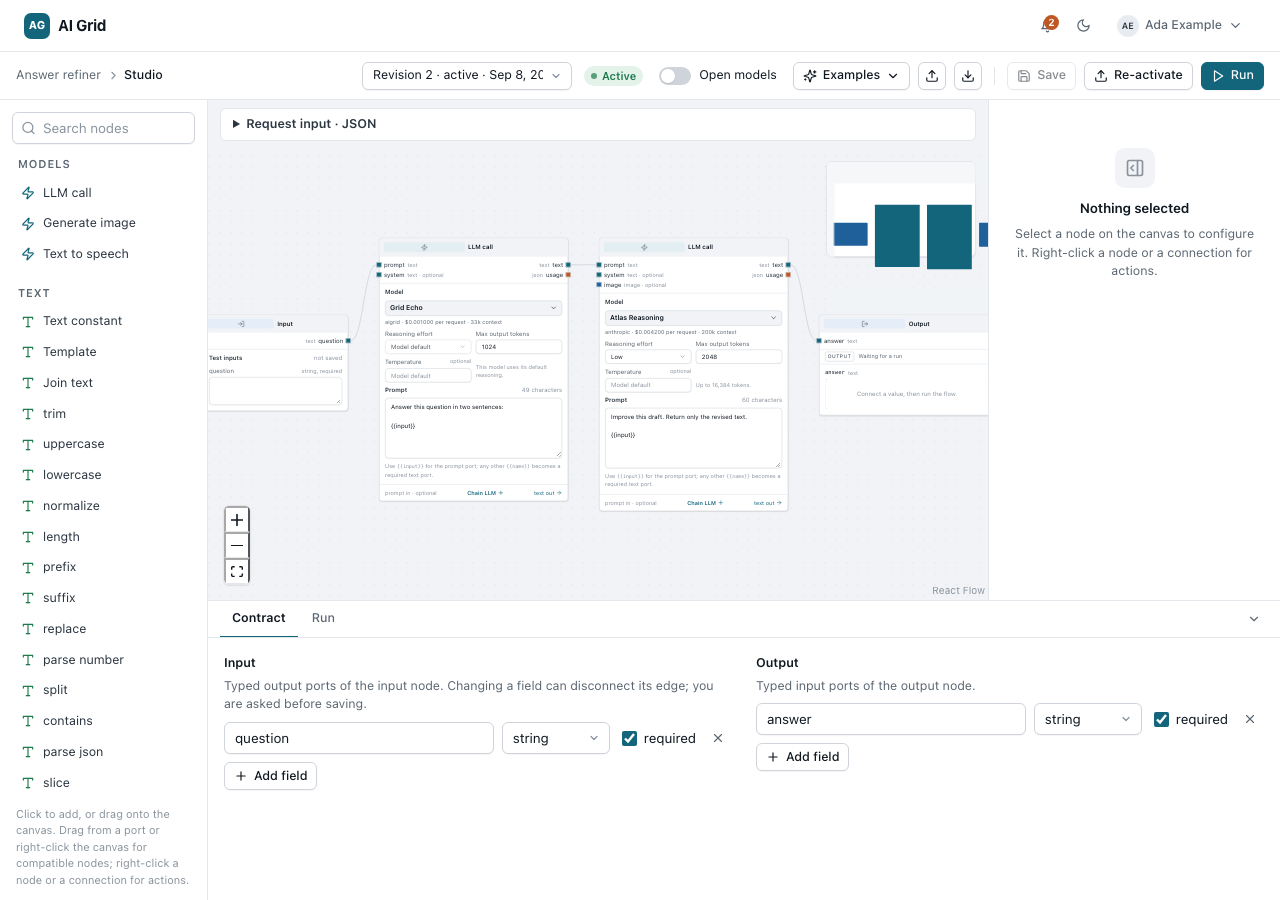
เปิด Studio จากผลิตภัณฑ์แซนด์บ็อกซ์ studio เป็นผืนผ้าใบเต็มหน้าจอ:
- ลาก node จากพาเลตต์ที่ค้นหาได้ — input, output, product, text template, branch, expression, media และอื่น ๆ — แล้วเชื่อมสายใน inspector
- Max output tokens ของ chat node เป็นตัวเลือก หากเว้นว่างจะแสดง Model maximum (N) และขอค่าสูงสุดของโมเดลนั้นเอง โดยลดให้พอดีกับพื้นที่ที่เหลือข้าง prompt ใส่ตัวเลขเมื่อต้องการจำกัดโดยเจตนาเท่านั้น — ค่าที่คุณตั้งไว้จะคงอยู่แม้เปลี่ยนโมเดล และจะถูกลดลงหากโมเดลใหม่รองรับไม่ถึง
- แผงด้านล่างมีแท็บ Contract และ Run แท็บ Run รับ input ตามสัญญา แล้วแสดงผลลัพธ์ ผลรายโหนด และค่าใช้จ่ายลูกที่เกิดขึ้น
- กด Save revision (หรือ Ctrl/Cmd+S) เพื่อบันทึก revision ที่แก้ไขไม่ได้ — revision ที่บันทึกแล้วจะไม่ถูกแก้ไขอีก การแก้ไขต่อจะบันทึกเป็น revision ใหม่
- คลิก Activate (หรือ Re-activate) แล้วยืนยัน Save and activate? เพื่อทำให้ revision นั้นเป็นตัวที่รันจริง กล่องยืนยันจะเตือนว่าผลิตภัณฑ์แซนด์บ็อกซ์นี้จะเรียกใช้ได้จากภายนอก: เมื่อ revision ใช้งานอยู่ คีย์ API ใดก็ได้ของโปรเจกต์เรียกมันผ่าน HTTP ได้ MCP client เข้าถึงได้หากเปิดอินเทอร์เฟซ MCP ไว้ และทุกการเรียกคิดเงินจากกระเป๋าเงินของโปรเจกต์นี้ การเปิดใช้งานจะตรวจสอบกราฟอีกครั้ง หากล้มเหลว revision ที่ใช้งานอยู่เดิมจะยังคงอยู่
มีเพียง revision ที่ deploy อยู่จริงเท่านั้นที่ตอบการเรียกผ่าน endpoint การขอ revision อื่นจะได้คำตอบ 409 revision_not_active
เรียกใช้งาน#
จากคอนโซล ใช้แท็บ Run จากโค้ด ใช้คีย์ API ที่ผูกกับโปรเจกต์ (ดู คีย์ API):
/v1/sandbox/{id}/invoke/v1/sandbox/{id}/mcpโปรเจกต์ของคีย์นั้นต้องเป็นเจ้าของผลิตภัณฑ์แซนด์บ็อกซ์ และสัญญาของ revision ที่ deploy อยู่เป็นตัวกำหนดอินเทอร์เฟซ: ข้อความเข้าหนึ่งข้อความออกหนึ่ง ทำให้เรียกผ่าน POST /v1/chat/completions ได้เหมือนโมเดลทั่วไป ส่วนสัญญาที่ซับซ้อนกว่านั้นยังคงอยู่ที่ invoke endpoint